 リフォラクヘルプ
昔の見積や仕入先の見積を、PDF・写真から明細にするには?(AI取り込み)
見積の編集画面で「取り込み」→「PDF・画像から読み込み」を選ぶと、紙やPDFの見積書を読み取って明細にできます。打ち直しの手間がなくなります。
手順
- 見積を開き、明細の並びにある「取り込み」をタップして「PDF・画像から読み込み」を選びます。
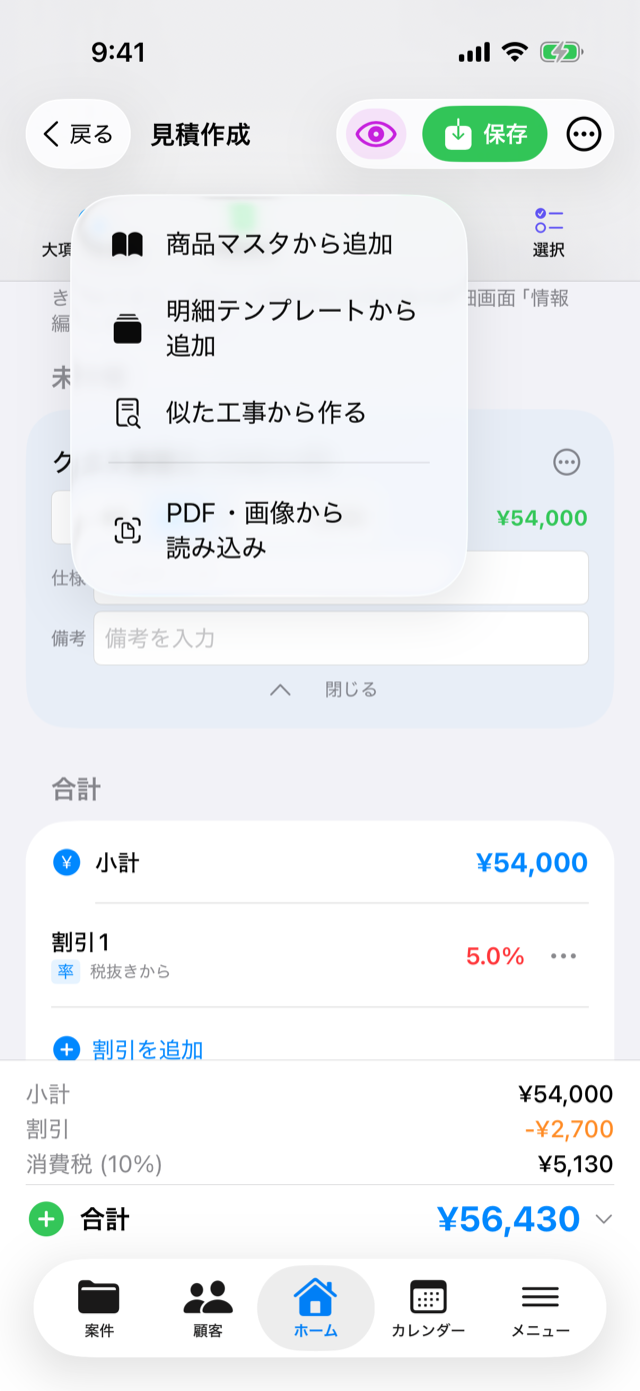
- 取り込み方法を選びます。
- 「明細として取り込む」: 読み取った金額をそのまま売価にします(昔の自社見積・他ソフトで作った見積など)。
- 「原価として取り込む」: 読み取った金額を原価にして、利益率から売価を計算します(下請・外注さんからの見積など)。
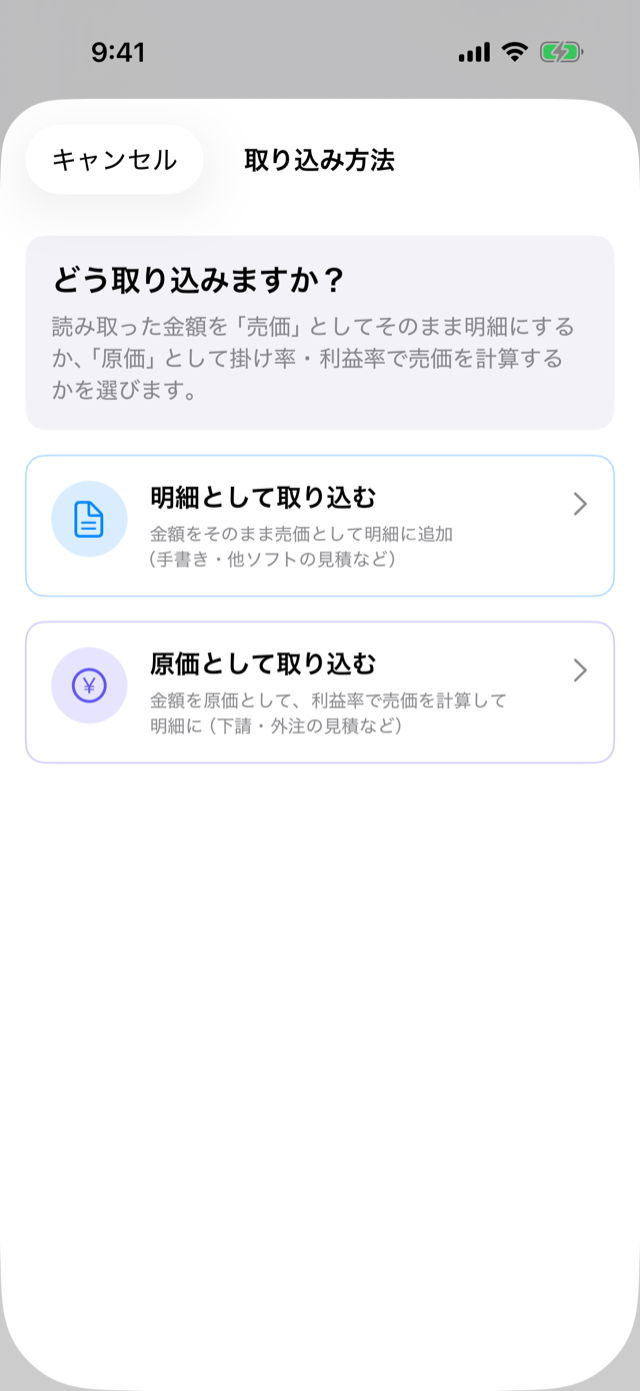
- 読み取りモードを選びます。
- 「標準モード」: 活字の見積書(PDF・写真)向け
- 「高精度モード」: 手書き・スキャンPDF・低画質画像・FAX向け
- それぞれ月ごとの回数上限があり、残り回数はこの画面に表示されます。
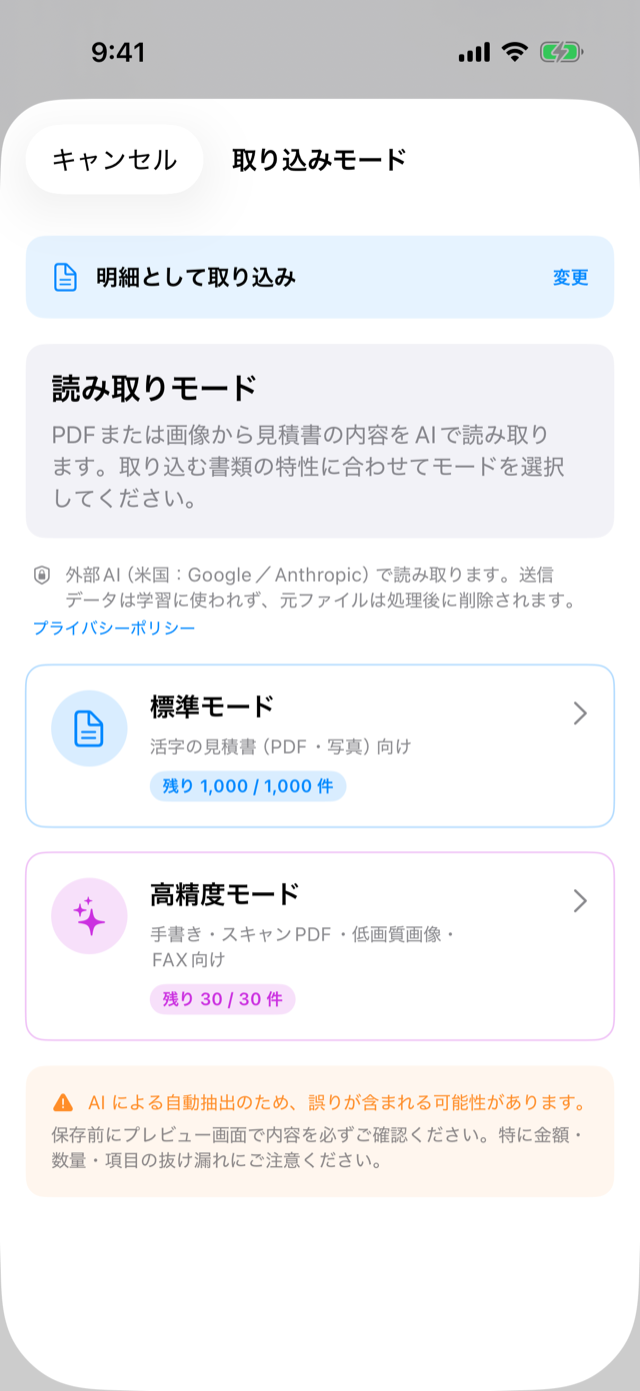
- 「ファイル選択」画面で、読み取るものを選びます(上限20MB)。
- 「PDFを選択」: ファイルからPDFを選びます(複数可)。
- 「写真を選択」: カメラロールから写真を選びます(まとめて最大10枚)。
- 「カメラで撮影」: 紙の見積書をその場で撮ります。複数ページも続けて撮れます。
- 読み取りが始まったら、待っていても、アプリを閉じてしまっても大丈夫です。読み取りはサーバーで続き、完了したら通知でお知らせします。あとから開くときは、取り込みメニューの「前回の読み取り結果を使う」から選べます(使わない結果は左スワイプで消せます)。
- 「読み取り結果」画面で内容を確認します。
- 案件名・宛先・現場住所・見積日は、チェックをONにしたものだけ見積に反映されます。値はその場で直せます。
- 明細は行ごとにチェックで取捨選択でき、タップすればその場で品名・数量・金額を直せます。
- 「原価として取り込む」を選んだ場合は、利益率(%)を入れると売価が計算されます(売価=原価÷(1−利益率)。例: 原価10万・利益率30%→売価 約14.3万)。
- 「キリのいい単価にする」をONにすると(最初からONです)、計算した売価の端数を上2桁で切り上げます(例: ¥3,247→¥3,300)。切り上げなので、利益率を下回ることはありません。
- 「この内容で取り込む」をタップすると、明細が見積に入ります。
ブラウザ版(パソコン)で読み取るとき
ブラウザ版でも、見積の編集画面の「取り込み」→「PDF・画像から読み込み」で使えます。アプリとの違いは次のとおりです。
- 一度に選べるのはファイル1つ(PDF または画像)です。
- 取り込み方法は「明細として取り込む」(読み取った金額を売価にする)だけです。「原価として取り込む」はアプリから使ってください。
- 読み取った明細を見積に入れるだけで、案件名・宛先などの反映はしません。
知っておくこと
- 読み取るのは書類に書かれた金額だけです。「明細として取り込む」場合、原価の欄は空のままなので、粗利を見たいときは原価を手入力してください。
- 「明細として取り込む」で書類に値引き行があると、読み取り結果に「値引き」として表示され、値引き後の合計(税込)まで確認してから取り込めます。反映したくないときはトグルをOFFにしてください。
- 自動読み取りのため、誤りが含まれることがあります。保存前に金額・数量・項目の抜け漏れを必ず確認してください。単価×数量と金額が合わない行は、アプリが検算して補正します。
うまくいかないとき
- 「今月の上限に達しました」と出る → 回数は月ごとにリセットされます。翌月まで待つか、もう一方のモードの残り回数をご確認ください。
- 手書きやFAXの読み取りがうまくいかない → 「高精度モード」でやり直してください。やり直しは回数を再度消費します。
- 「ページ数が多いPDFです」と出る → ページ数が多いと時間がかかったり失敗することがあります(失敗しても回数は消費されます)。必要なページだけに分けて取り込むのがおすすめです。
関連する使い方
解決しない場合: [email protected] までご連絡ください。