 リフォラクヘルプ
見積書を新しく作るには?
案件を開いて「見積書・契約」タブから「見積もりを作成」をタップします。明細を入れて右上の「保存」を押せば完成です。
手順(案件から作る場合)
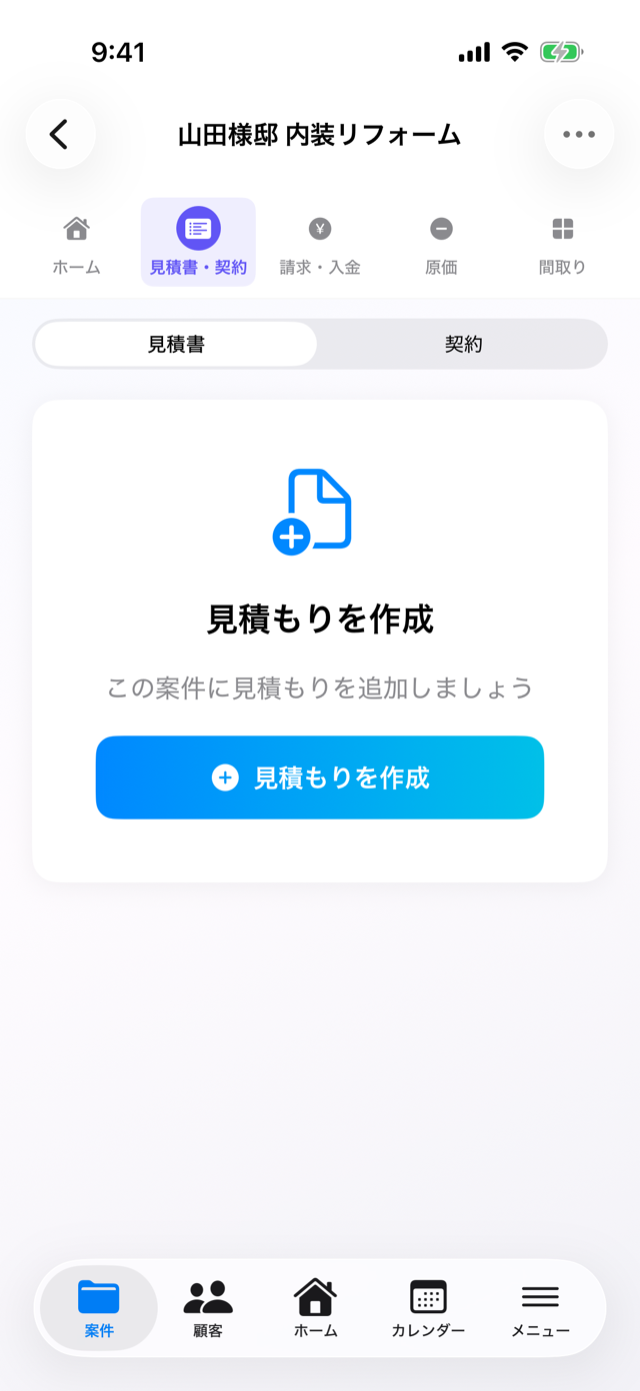
- 案件を開き、「見積書・契約」タブをタップします。
- まだ見積がない場合は「見積もりを作成」ボタンを、すでにある場合は右上の「作成」をタップします。
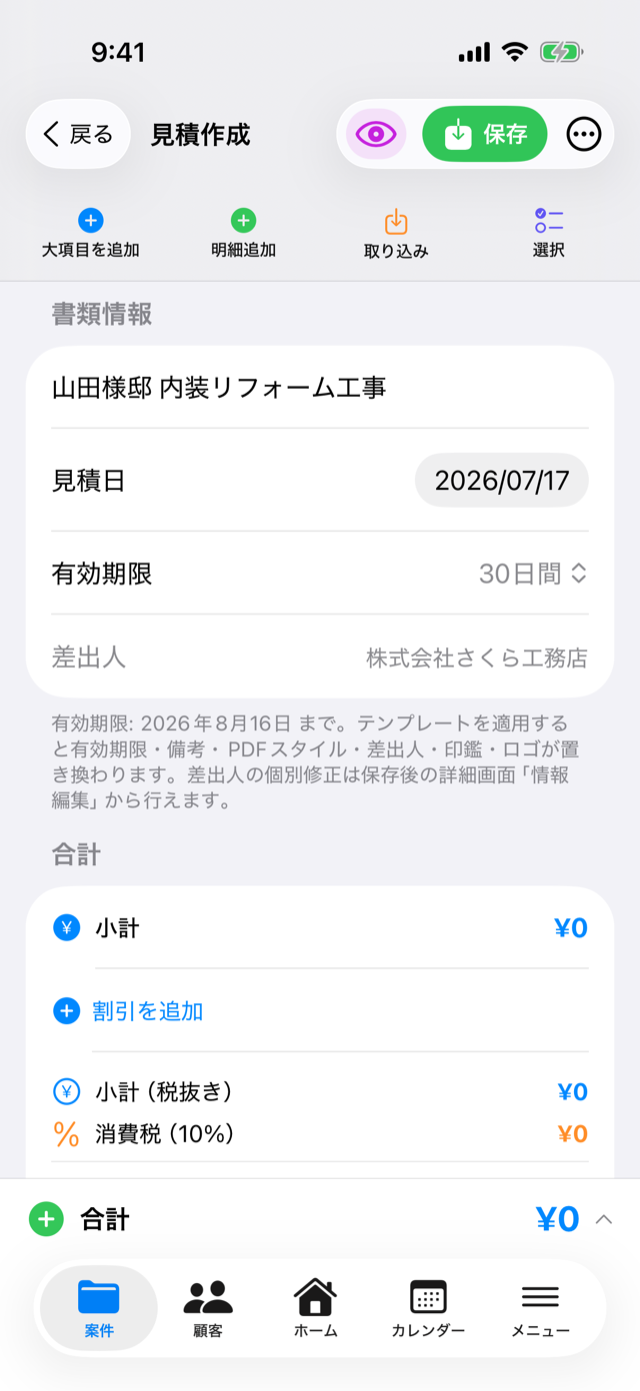
- 「見積作成」画面が開きます。いちばん上に題名を入力します(例: 〇〇様邸 内装リフォーム工事)。
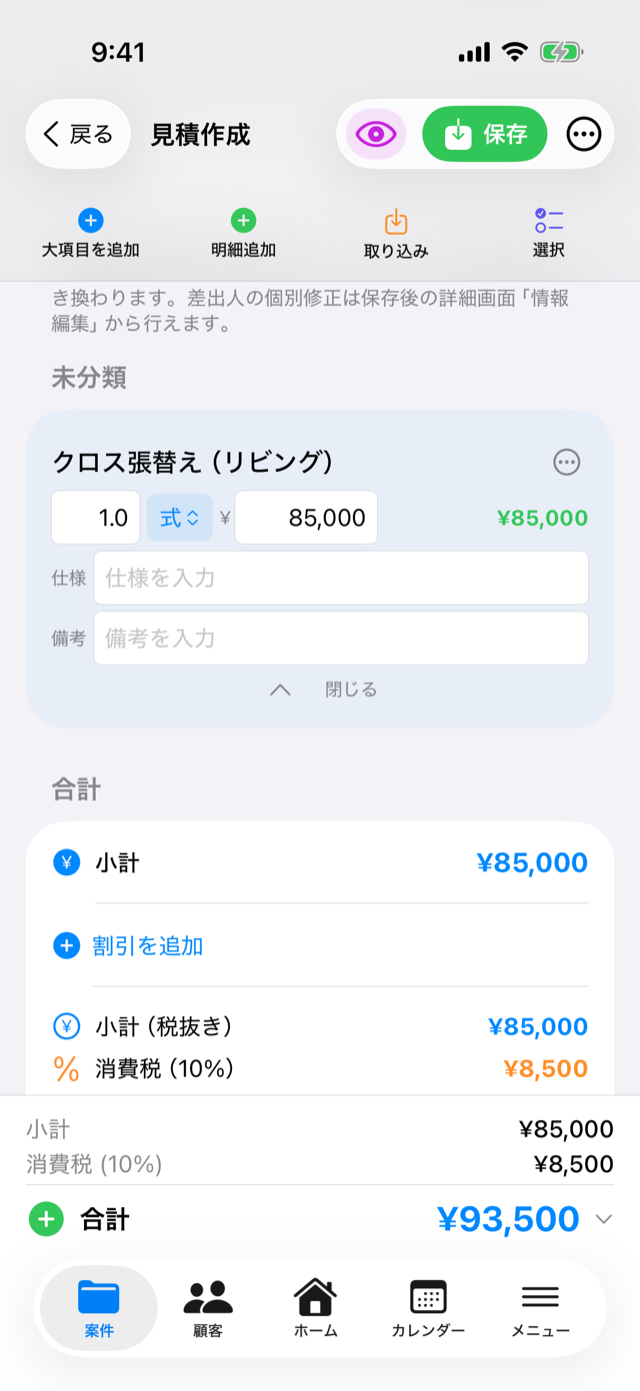
- 画面下の「明細追加」をタップして、明細を入れていきます。
- 「品名」「数量」「単価」を入力します。
- 単位は「式」「㎡」「m」「個」などから選べます(何も選ばなければ「式」になります)。
- 工事の種類ごとにまとめたいときは、画面下の「大項目を追加」で見出し(大項目)を作り、その中に明細を入れます。
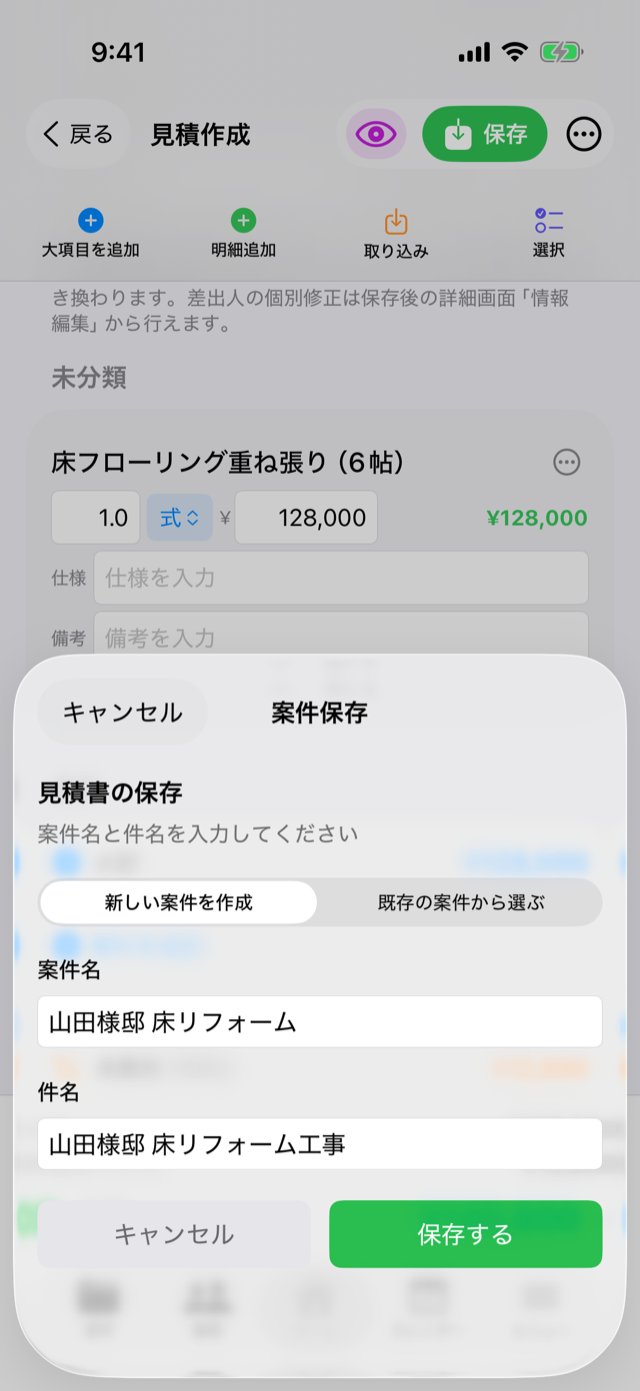
- 右上の「保存」をタップします。「見積書の保存」の画面で案件名・件名を確認し、「保存する」をタップして完了です。
ホーム画面から作る場合
ホームの「見積作成」からも作れます。この場合は案件や顧客を先に選ばず、いきなり「見積作成」画面が開きます。明細を入れて右上の「保存」を押すと、「見積書の保存」画面で「案件名」と「件名」を入力します。ここで入れた案件名で新しい案件が作られます(お客様の宛名は、保存後に見積詳細画面の「書類情報」見出しの右にある「編集」から入力します)。
入力のヒント
- 明細は手入力のほかに、画面下の「取り込み」から「過去の明細から追加」「明細テンプレートから追加」「PDF・画像から読み込み」「似た工事から作る」でも追加できます。
- 「見積日」と「有効期限」は書類情報の欄で変えられます。
- お客様の宛名は、保存後の見積詳細画面の「書類情報」見出しの右にある「編集」から入力・変更します(ブラウザ版は「書類情報を編集」)。敬称は「御中」「様」「殿」「なし」から選べます。
- 値引きを入れたいときは「割引を追加」から。詳しくは「値引きと端数処理」の記事へ。
前に作った見積を土台にする(似た工事から作る)
同じような工事の見積を前にも作ったことがあるなら、ゼロから入力するより早い方法があります。
- 画面下の「取り込み」→「似た工事から作る」をタップします。
- 「クロス張替」のように工事の内容で検索します。明細の品名・件名・お客様名・案件名から探すので、件名を覚えていなくても明細に入っていれば見つかります(全角・半角や空白の違いは気にしなくて大丈夫です。結果は更新が新しい順に並びます)。
- 見積を選ぶと明細の一覧が開くので、使う項目だけチェックして(「全て選択」も使えます)今の見積にコピーします。
- コピーした明細の数量・単価を今回の現場に合わせて直せば完成です。元の見積はそのまま残ります。
書きかけが消えてしまったとき
iPhone・iPadアプリでもブラウザ版でも、編集の途中で自動的に下書きが手元に控えられます。アプリを閉じてしまった、タブを閉じてしまった、うっかり別の画面に移った、といったときも書き直しになりません。
同じ見積をもう一度開くと、「保存されていない編集が残っています」と出ます(アプリは確認の画面、ブラウザ版は画面上の黄色い帯)。
- 続きをやるなら「続きから再開」。書きかけの内容が戻ります。
- 要らなければ、アプリは「破棄して開く」、ブラウザ版は「破棄」。保存済みの内容のままになります。
- 控えたあとに別の人がその見積を保存していたときは、上書きしてよいかを確かめる案内に変わります。
控えはその端末(ブラウザ版はそのブラウザ)の中だけに残るため、別の端末には出てきません。「続きから再開」を押したあとも、保存ボタンを押すまでは保存されていませんのでご注意ください。
保存した後の流れ
- 保存した見積は「下書き」の状態です。お客様に出したら「提出する」、決まったら「受注にする」でステータスを変えられます(見積のバッジをタップ)。
- 「提出する」を選ぶと「『提出済み』に変更しますか?」と確認が出るので、「提出する」をタップして確定します。
- 「受注にする」を選ぶと「受注日の入力」画面が出ます。受注日を確かめて「受注にする」をタップします。
- 「受注」にすると契約が自動で作られ、見積は変更できないようロックされます。直したいときは「改訂を開始」を使います。詳しくは「見積を直したいとき(改訂)」の記事へ。
関連する使い方
解決しない場合: [email protected] までご連絡ください。