 リフォラクヘルプ
明細を並び替える・別の大項目に移すには?
見積編集画面の下部にある「並べ替え」ボタンで、明細も大項目も、その場でつまんで動かせます。明細を別の大項目へ移すこともできます。
その場並び替え(一番速い方法)
- 見積編集画面の下部バーで「並べ替え」(↑↓のアイコン)をタップします。
- リストが「大項目の見出し+明細」の一本のリストに変わり、各行の右端にハンドル(≡)が出ます。大項目は最初たたまれた状態です(見出しをタップで開閉)。
- ハンドルをつまんでドラッグします。
- 明細を別の見出しの下に落とすと、その大項目に移ります。たたまれた見出しの下に落とすと、その大項目の末尾に入ります。
- 見出しをドラッグすると、大項目ごと中身も一緒に動きます。
- 終わったら「完了」(チェックマーク)をタップ。その場で保存されます。
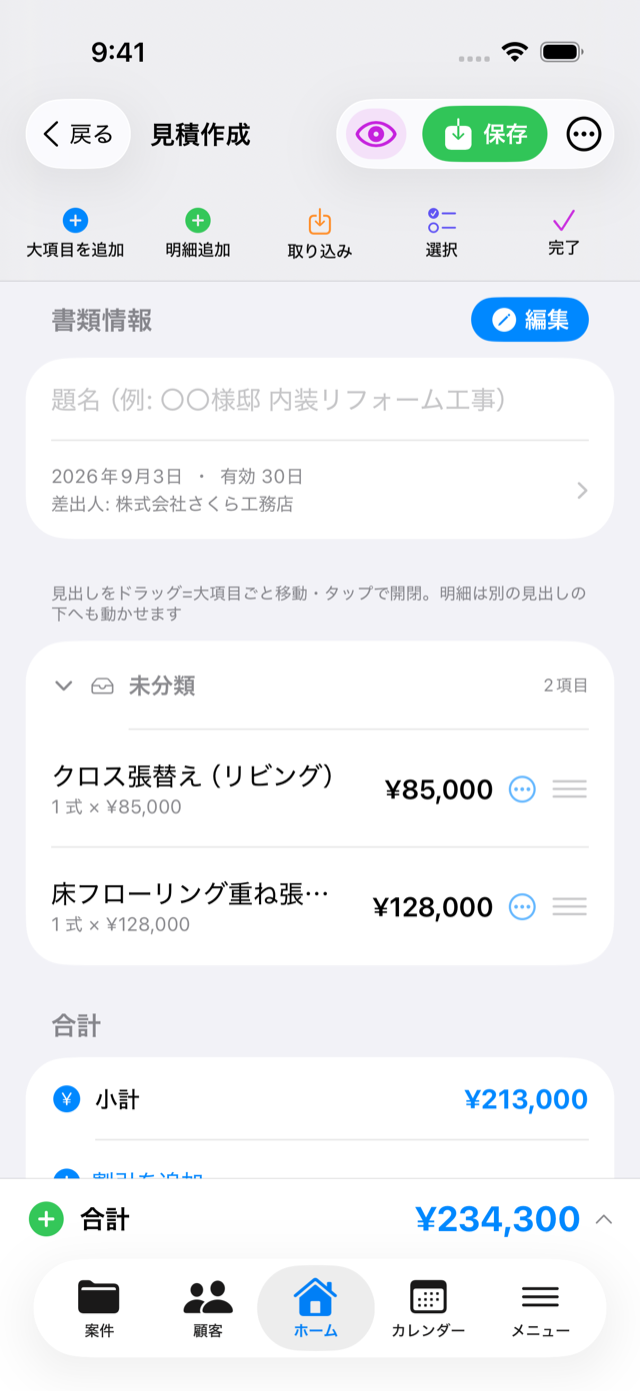
1件だけ移すなら「…」から
明細を開いて「…」→「移動先を選択」で、移したい大項目(または「未分類」)を選べます。「一番上に移動」「一番下に移動」もここにあります。
まとめて移す
下部バーの「選択」→ 明細をチェック →「移動」(オレンジ)→ 移動先の大項目を選びます。まとめて削除・コピーもここからできます。
「未分類」に名前を付けて大項目にする
どの大項目にも入っていない明細は、末尾の「未分類」にまとまります(PDFでは「その他」と印字されます)。「未分類」見出しの右の入力欄「大項目名を付けてまとめる」に名前を入れて確定すると、そのままその名前の大項目になります。
ブラウザ版(パソコン)でも並び替えできます
パソコンのブラウザ版でも、見積・請求どちらの編集画面にも「並べ替え」ボタンがあります(明細カードの上、「選択」の右)。
- 「並べ替え」を押すと、画面下から「大項目の見出し+明細」の一本のリストが出ます。
- 各行の左のハンドルをマウスでつまんで、上下にドラッグします。アプリと同じで、明細は落とした先の大項目に移り、見出しは中身ごと動きます。
- 「完了」を押すと編集画面に反映されます(まだ保存はされていないので、続けて「保存」を押してください)。「キャンセル」なら並べ替えは取り消されます。
大項目がたくさんあるときは「全て折りたたむ」で見出しだけの短いリストにすると、大項目の順番を入れ替えやすくなります。
知っておくこと
- 「並べ替え」ボタンは、明細か大項目が2つ以上あるときに押せるようになります。
- 並べ替えモード中は明細をタップしても編集できません。品名や金額を直すときは「完了」を押してから。
- 「未分類」の見出しだけはドラッグで動かせません(常に一番下です)。
- 「大項目を削除」すると、中の明細もまとめて消えます。残したい明細は先に別の大項目へ移してください。
- 請求書の編集画面でも、同じ操作で並び替え・大項目間の移動ができます。
関連する使い方
解決しない場合: [email protected] までご連絡ください。