 リフォラクヘルプ
アカウントを登録するには?(会社の登録もここで)
メールアドレスとパスワード、会社名を入れて「アカウント作成」を押すだけです。会社(組織)も同時に作られるので、別の手続きは要りません。
登録の手順
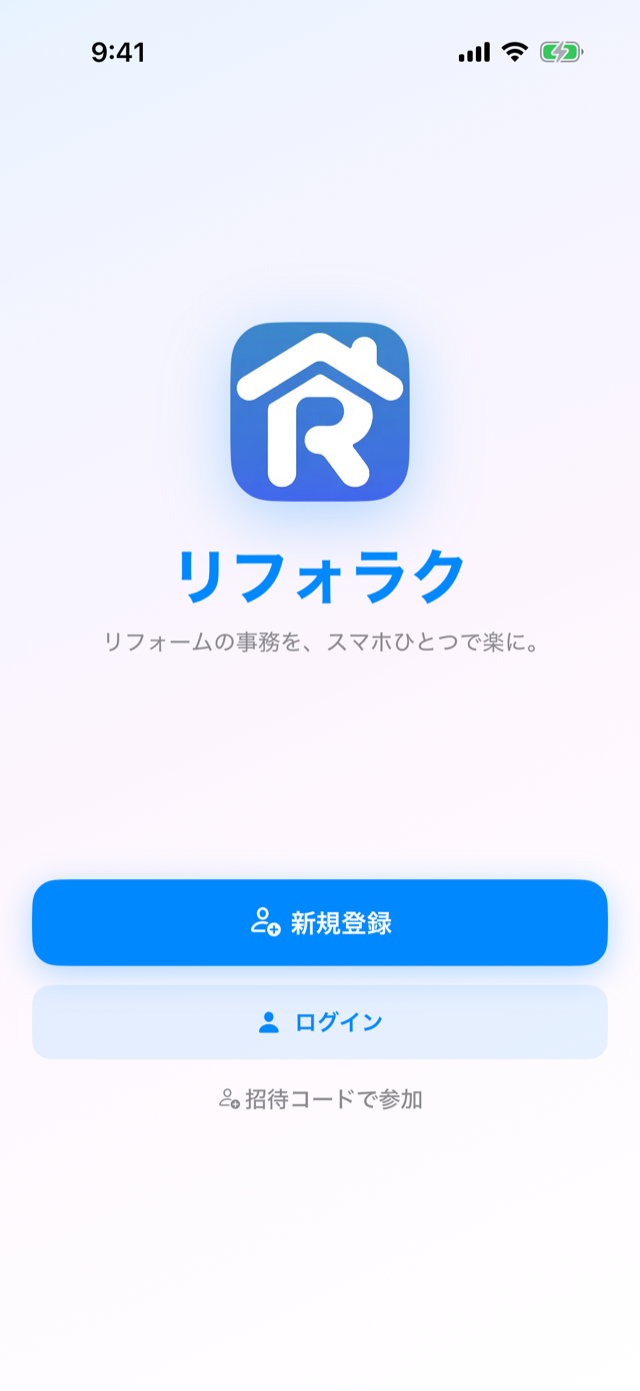
- アプリを開き、最初の画面で「新規登録」をタップします。
- 「メールアドレス」と「パスワード」を入力します。パスワードは8文字以上で、英字・数字・記号を混ぜると安全です(よくある単純なパスワードは使えません)。
- 「パスワード確認」に同じパスワードをもう一度入力します。
- 「会社名・屋号」を入力します(例: リフォラク工務店)。ここに入れた名前が見積書に印字されます。あとから設定で変更できます。
- 「利用規約・プライバシーポリシーに同意します」にチェックを入れます。
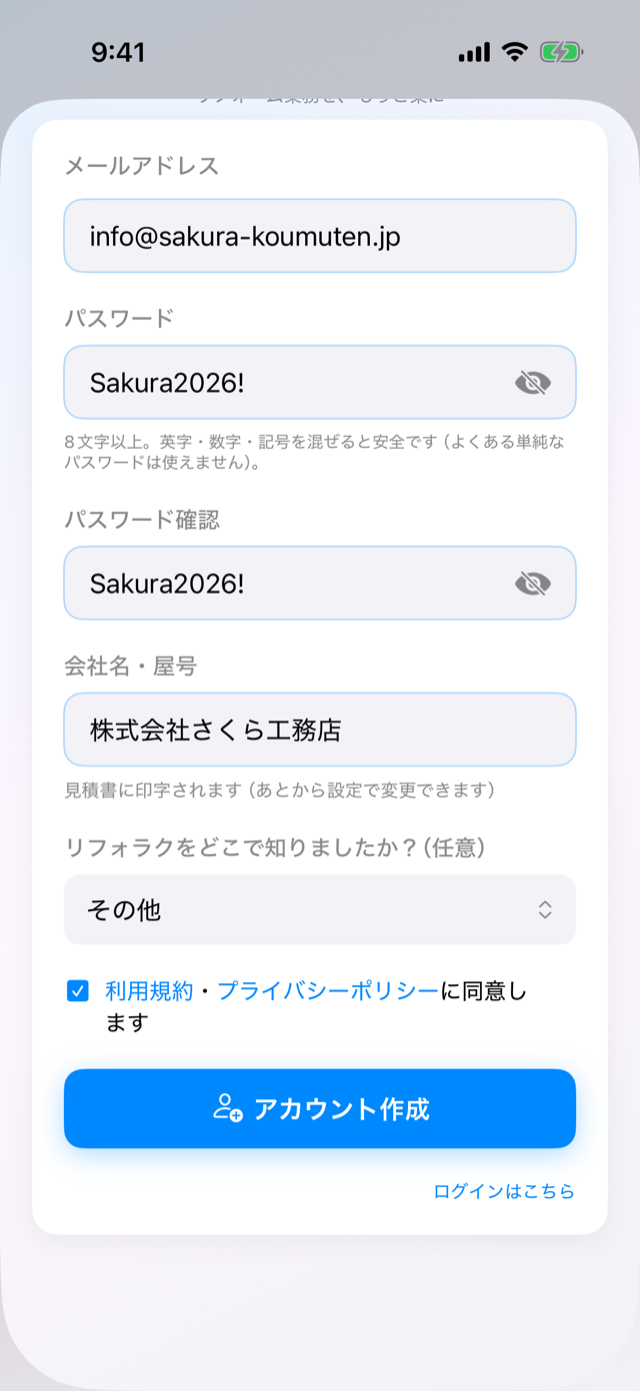
- 「アカウント作成」をタップします。
確認メールが届きます
登録すると「確認メールを送信しました」という画面になります。
- 届いたメールを開きます。
- メール内の確認リンクをタップします。
- アプリに戻り、「ログイン画面に戻る」からログインします。
メールが届かないときは、迷惑メールフォルダを確認してください。それでも見つからない場合は、同じ画面の「確認メールを再送信」をタップします(再送信には少し待ち時間があります)。
会社(組織)について
リフォラクでは、登録時の「会社名・屋号」がそのまま会社(組織)の登録になります。「組織を作る」ボタンは別にありません。
- 一人で使う場合: これで準備完了です。
- 会社のメンバーとして参加する場合: 「新規登録」ではなく、最初の画面の「招待コードで参加」から進んでください。自分の組織を新しく作らずに、会社の組織に入れます。詳しくは「メンバーを招待する・招待コードで参加する」の記事へ。
無料期間について
登録から2か月は無料です。支払いの設定は要りません。ログインが完了したら、そのまま使い始められます(支払いの画面は出ません)。
- 最初にホームを開くと「◯月◯日まで、すべての機能を無料で使えます」という案内が出ます。
- いつまで無料かは、ホームの上の帯と「設定」→「ご利用プラン」でいつでも確認できます。
- 期限が来ても、自動で課金されることはありません。続けて使うときだけ加入します(加入した日から月額 ¥9,900・税込)。加入しない場合は閲覧のみになり、データはそのまま残ります。
詳しくは「料金はいくら?無料で試せる?(加入のしかた)」の記事へ。
こんなときは
- 「このメールアドレスは既に登録されています。ログイン画面からログインしてください。」と出る → すでにアカウントがあります。「ログインはこちら」から進んでください。
- 「この端末(Apple ID)には、すでにリフォラクの契約があります。」と出る → この iPhone で加入済みの契約があります。「ログインに切り替える」から既存のアカウントでログインしてください。
関連する使い方
解決しない場合: [email protected] までご連絡ください。