 リフォラクヘルプ
かかった原価を記録するには?(材料・手間・外注の実費)
このページの内容
案件の「原価」タブで「原価(実費)」→「追加」→「手入力で追加」から、種別と金額を入れるだけです。レシートや仕入先の請求書をスキャンして取り込むこともできます。原価を入れておくと、その案件の粗利(もうけ)が自動で見えるようになります。
領収書の写真をあとから添付・差し替えするのは、iPhone・iPadアプリのみです(ブラウザ版では添付済みの写真の表示だけできます)。在庫からの出庫は、ブラウザ版でも使えます。
手順
- 案件を開き、上のタブで「原価」を選びます。
- 画面上の切り替えで「原価(実費)」を選びます(最初は「実行予算」側が開いています)。
- 「追加」をタップし、メニューから「手入力で追加」を選びます(原価がまだ1件もないときは、真ん中の「原価を追加」からでも同じメニューが開きます)。
- 「種別」を選びます(資材費・労務費・外注費・その他)。労務費は「自社の人の給与など(消費税なし)」です。職人さん・一人親方への支払いは「外注費」へ入れてください。
- 「説明」と「金額(税込)」を入れます(例: クロス・床材 材料仕入 / 168000)。必須はこの2つだけです。金額の下に「税抜 ¥152,728 / 消費税 ¥15,272」のように内訳が自動で出ます(くわしくは下の「消費税の入れ方」へ)。
- 「発生日」は今日になっています。必要なら変えてください。
- 「仕入先・発注先」「備考」は任意です。仕入先は過去に入れた名前が候補チップで出るので、タップするだけで入ります。
- 必要なら「領収書」で写真を添付します(下の「領収書の写真を付けておく」へ)。
- 右上の「保存」をタップします。
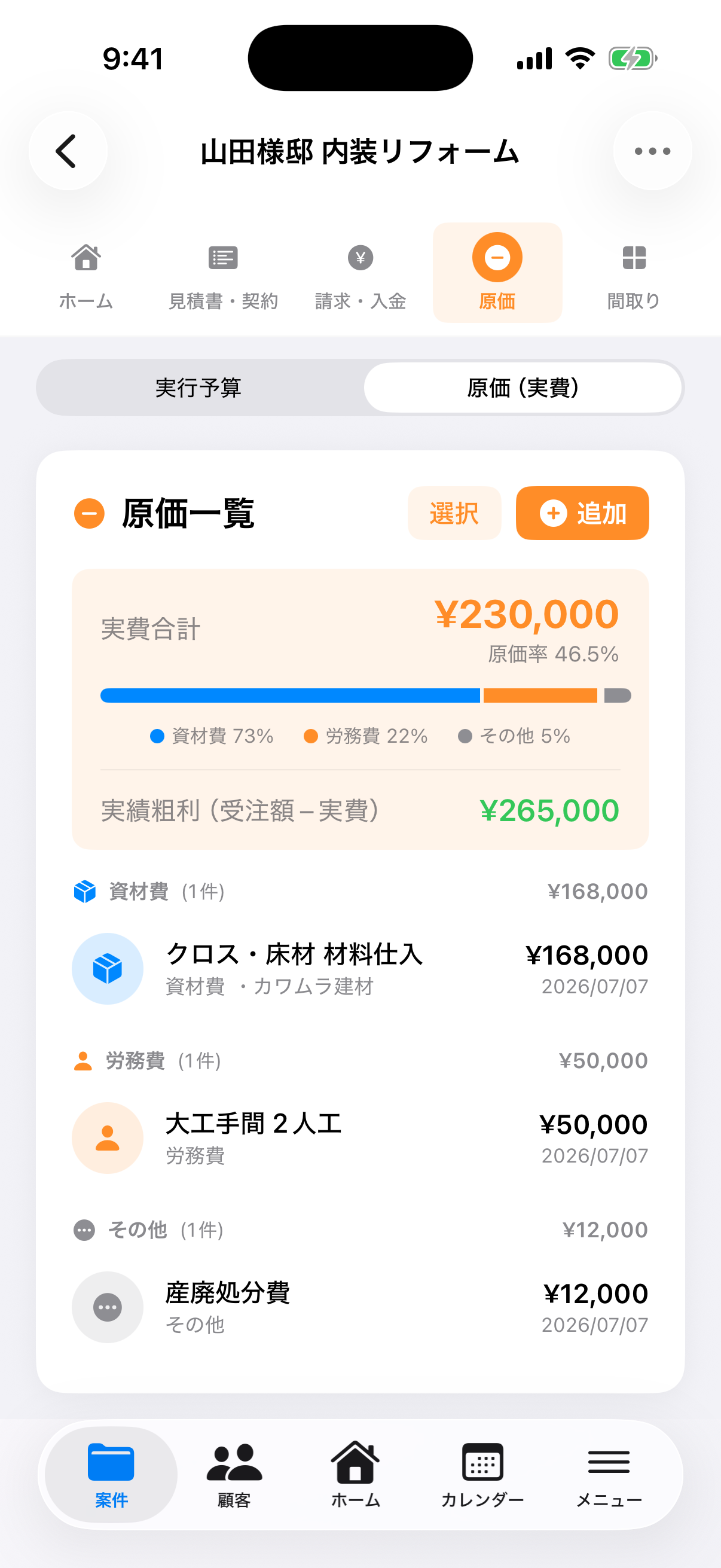
金額はざっくりでOK
- 粗利を見るのが目的なら、1円単位で几帳面につけなくて大丈夫です。レシートの税込金額をそのまま入れるのが基本です。
- まとめて1行でもOKです(例: 「◯◯建材 7月分 ¥168,000」)。行をタップすればあとからいつでも直せます。
消費税の入れ方(税込・税抜・区分)
- 税込で入れるのが基本です。入れた金額の下に「税抜 ¥10,000 / 消費税 ¥1,000」と自動で分かれて出ます。
- 仕入先の請求書が税抜表示(外税)のときは「税抜で入力」をオンにして、税抜の金額を入れます。「消費税 ¥1,000 / 税込 ¥11,000」と出て、原価には税込の金額で入ります。
- 「消費税の区分」は種別から自動で入ります(資材費・外注費・その他=課税10%、労務費=対象外)。普段は触らなくて大丈夫です。違うときだけ変えます。
- 課税10%: ふつうの材料・外注など
- 軽減8%(飲食料品など): 現場の差し入れ・お弁当など
- 対象外(給与・保険料・印紙など): 消費税がかからない支払い
- 手で区分を変えた行には「手動」と出ます。あとで種別を変えても、手で選んだ区分はそのまま残ります。
- 請求書と1円ずれたときは「消費税を直す」で消費税の金額を直せます。「自動に戻す」で元の計算に戻ります。消費税は0円から金額までの範囲で入れてください。
- 保存した行を開き直すと、「税抜で入力」のオン・オフや区分、直した消費税もそのまま戻ります。
- 一覧の行は入れたとおりの税込の金額で出ます。粗利を税抜で出す会社(課税事業者・未選択)では、金額の下に小さく「税抜 ¥◯」も出ます。実行予算の「合計」も税抜(免税事業者を選んだ会社は税込)で出ます。
- 実行予算(予想原価)も同じ入れ方です。「実費に計上」すると、区分と消費税もそのまま原価に引き継がれます。
レシート・請求書をスキャンして取り込む
- 「原価(実費)」の右上にある「追加」をタップし、「スキャンで読み取り」を選びます。
- 読み取りモード(標準・高精度)を選び、撮影・写真・PDFのどれかで書類を渡します。
- 読み取り結果から、要る行だけチェックして保存します。「合計1行にまとめる」をオンにすると、1行(例: カインズ 9/3分 ¥12,800)で保存できます。仕入先・種別・発生日は保存時にまとめて付けられます。
- 自動読み取りのため、誤りが含まれることがあります。保存前に金額を確認してください。
消費税と値引きも読み取って、税込の金額で保存します。
- 明細が税込(内税のレシート)か、税抜(外税の請求書)かを、書類の小計・消費税・合計から自動で見分けます。税抜の明細には消費税を足して、税込で保存します。
- 値引きがある書類は、値引きを各行に分けて引きます。保存する行の合計は、書類の合計と1円も違わず合います。
- 保存画面の上に「読み取った合計」「書類の合計」と、どちらで読んだか(税込/税抜)が出ます。違っていたら「明細の金額」を切り替えてください。
- 合計が明細と合わないときは黄色の帯が出ます。読み落とした行がないか確かめてください。
- 消費税が書いていないレシートは10%として計算します。軽減税率8%だけのレシートは8%で保存します。8%と10%が混ざったレシートは、消費税の合計を書類どおりに各行へ分け、税区分は課税10%として保存します。
撮った写真は、そのまま領収書として原価に付きます。
- 写真1枚で読み取ったときは、保存画面に「領収書の写真を原価に添付する」が出ます(最初からオンです)。オンのまま保存すると、保存する先頭の1行に写真が付きます。「合計1行にまとめる」をオンにしていれば、その1行に付きます。
- 写真を付けたくないときはオフにして保存します。
- 複数枚をまとめて読み取ったとき・PDFから読み取ったときは、写真は自動では付きません。必要なら保存後に原価の行を開いて「領収書」から添付してください。
領収書の写真を付けておく
原価1行につき、レシート・領収書の写真を1枚まで添付できます。あとから金額を確かめたいとき、経理に証憑を出すときに効きます。
領収書の写真をあとから添付・差し替えするのは、iPhone・iPadアプリのみです(ブラウザ版では添付済みの写真の表示だけできます)。
- 原価の行をタップして「原価を編集」を開きます(新しく入れるときは「原価を追加」のままでOKです)。
- 一番下の「領収書」で「カメラで撮影」か「写真から選択」を選びます。
- 右上の「保存」をタップします。保存するまで添付は確定しません。
- 添付すると「領収書を添付済み」とサムネイルが出ます。タップすると全画面で開き、ピンチやダブルタップで拡大できます。
- 撮り直したいときは「撮り直す」「写真から差し替え」から。外すときは「領収書を削除」です(どちらも保存で確定します)。
- 添付のある行には、原価一覧でクリップのマークが付くので、付け忘れがひと目で分かります。
在庫から出した材料を原価に入れる
倉庫の在庫から現場に持ち出した分は、1回の操作で原価にできます。原価を手で打ち直す必要はありません。入口は「案件の原価タブから」と「在庫画面から」の2つで、どちらも結果は同じです。
在庫からの出庫は、iPhone・iPadアプリでもブラウザ版でも使えます。ブラウザ版では、案件の原価の「追加」→「在庫から出庫」、または在庫画面の行の右にある「出庫」ボタンから出します。
案件の原価タブから出す(案件を選び直さなくて済みます)
- 案件の「原価」タブ →「原価(実費)」で、右上の「追加」をタップし「在庫から出庫」を選びます。
- 在庫の一覧が出るので、出した品目をタップします(上の検索欄やチップで絞り込めます)。
- 「案件に出庫」の画面では、出庫先がいま開いている案件に決まっています(変えられません)。
- 「数量」を入れ、「仕入単価(税込)」を確かめて、右上の「出庫」をタップします。原価の一覧に行が増えます。
在庫画面から出す
- メニューから「在庫」を開きます。
- 出した品目の行を左にスワイプして「出庫」をタップします。
- 「案件に出庫」の画面で「案件を選択」から持ち出し先の案件を選びます。
- 「数量」を入れます。「仕入単価(税込)」は前に使った単価が入っているので、変わっていなければそのままで大丈夫です。
- 「原価に計上する金額(税込)」に数量×単価と、その下に税抜・消費税の内訳(資材費・課税10%)が出るので確認します。「計上日」は今日です。必要なら「メモ(任意)」も入れられます。
- 右上の「出庫」をタップします。
これで案件の原価に資材費として1行入り、同時に在庫の数量が減ります。原価の説明には「品名 数量単位」(例: クロス 12本)が自動で入ります。在庫より多い数量を出そうとすると警告が出ますが、そのまま出庫はできます(在庫は0で止まります)。
在庫そのものの登録や棚卸のしかたは 材料や消耗品の在庫を数えておくには?(棚卸表) をどうぞ。
直す・消す
- 行をタップすると編集できます。
- 「選択」をタップすると、まとめて削除できます。
合計と内訳は自動で出ます
原価を入れると「実費合計(税抜)」「原価率(税抜)」と種別の内訳バーが自動で出ます。受注済みの案件なら「実績粗利(税抜・受注額−実費)」もここに出ます。見かたは 案件の粗利を確認するには? をどうぞ。
よくある質問
Q. 原価は誰が見られる?
A. 同じ会社(組織)のメンバー全員が見られます。
Q. お客様に見えてしまわない?
A. 見えません。原価は社内の管理用で、見積書・請求書のPDFには載りません。
Q. 工事前の「予想原価」も入れられる?
A. 入れられます。原価タブの切り替えで「実行予算」を選ぶと、見込みの原価を行で足せます(金額と消費税の入れ方は実費と同じです)。発注が確定した行は、長押し →「実費に計上」でそのまま実費に移せます(日付は今日になります)。外注さんの見積や請求書は、実行予算の「追加」→「書類から読み取る」で読み取って入れることもできます。見積の編集画面で「原価として取り込む」をしたときは、その直後に実行予算にも入れられます(外注さんの見積を取り込んだら、そのまま実行予算にも入れるには?)。
関連する使い方
解決しない場合: [email protected] までご連絡ください。