 リフォラクヘルプ
現場写真や書類を案件に保存するには?(ファイル管理)
施工前後の写真や、仕入先の請求書などの書類を、案件ごとにまとめて保存できます。同じ組織のメンバー全員が見られるので、「あの現場の写真、誰のスマホ?」がなくなります。
開き方
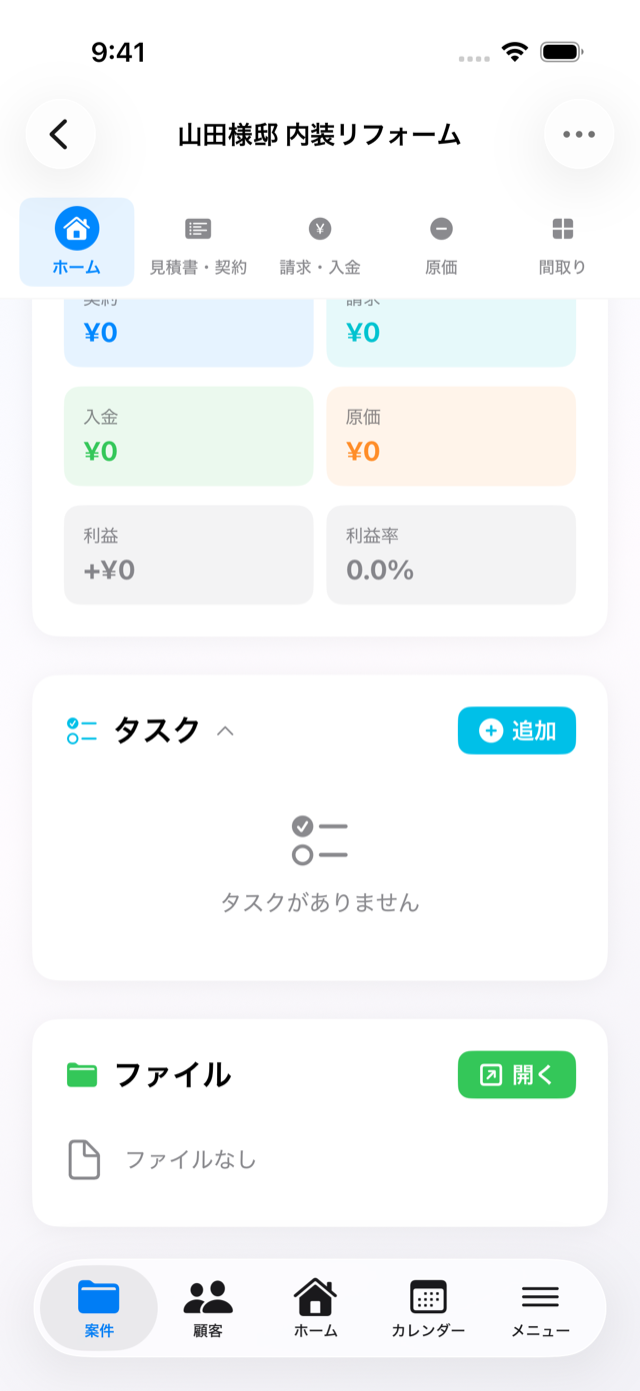
- 案件詳細の「ホーム」タブを下にスクロールします。
- 「ファイル」カード(写真・書類の件数が出ています)の右上の「開く」をタップします。
写真・書類の追加
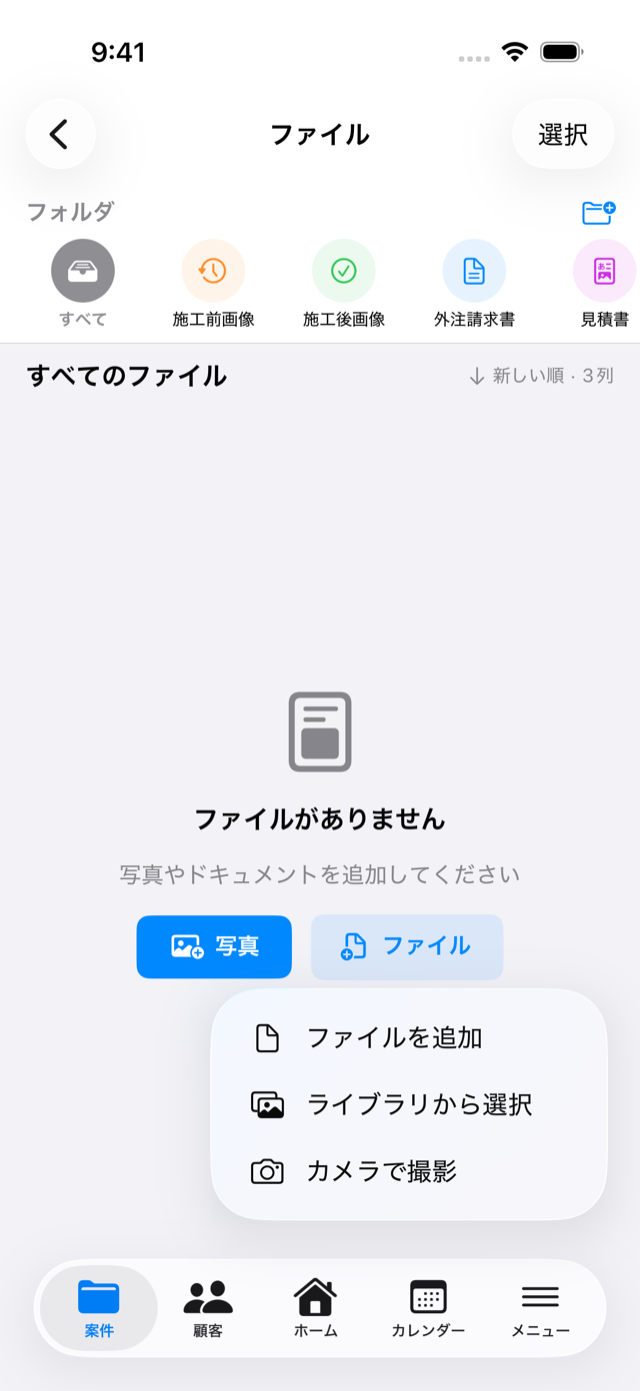
- 右下の「+」ボタンをタップします。
- 「カメラで撮影」「ライブラリから選択」「ファイルを追加」から選びます。
- ライブラリからは一度に20枚まで選べます。
- 写真は自動で軽くしてから保存されるので、容量を気にせず撮って大丈夫です。
- 書類の対応形式: PDF・Excel・PowerPoint・テキスト。Word のファイルはアプリからは追加できないので、ブラウザ版(パソコン)から追加してください(ブラウザ版は Word にも対応しています)。
フォルダで整理
- 新しい案件には「施工前画像・施工後画像・外注請求書・見積書」のフォルダが最初から用意されます。
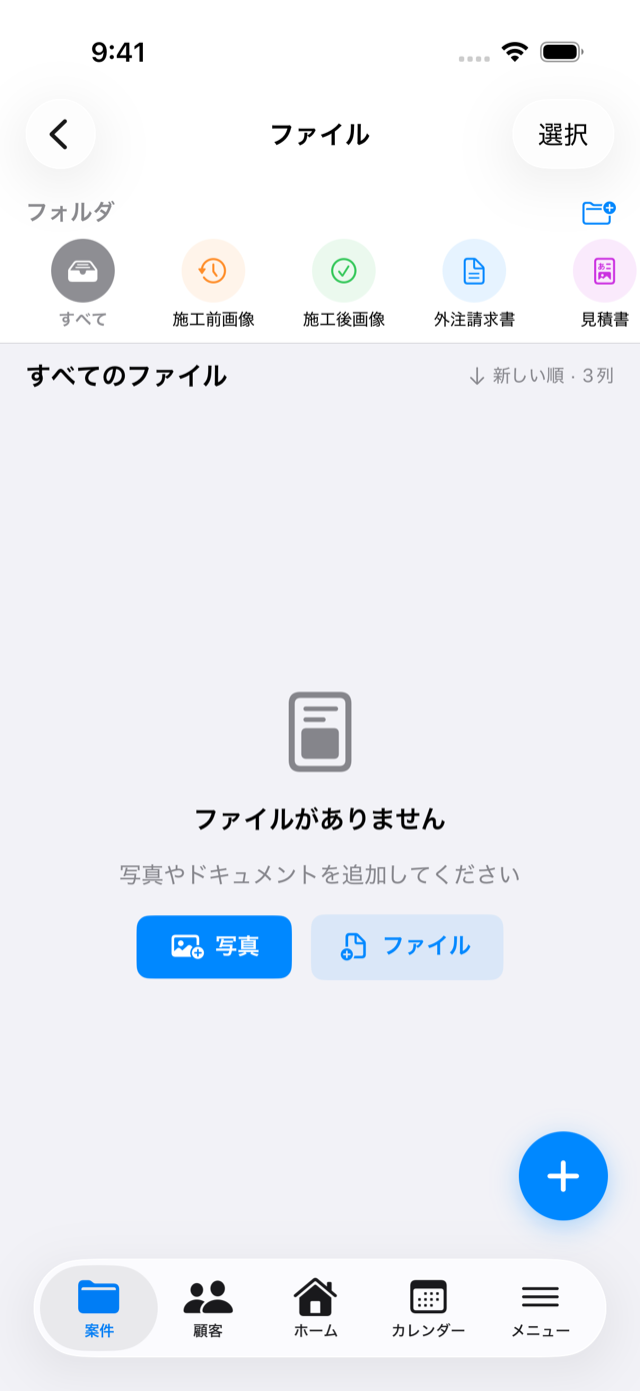
- 案件の中でフォルダを足すには、「フォルダ」見出しの右の「+」から。
- 最初から用意されるフォルダの組み合わせを変えるには: 設定 → データ管理 → 「フォルダ設定」。ここでの変更は、これから作る案件に効きます(既存の案件は変わりません)。
見る・動かす・消す
- 写真をタップすると全画面で見られます。下のボタンから「情報・移動・複製・削除」ができます。
- 1件ずつの操作は、サムネイル右上の「…」から(詳細を表示・フォルダに移動・複製・削除)。
- まとめて操作するには右上の「選択」→ 対象をタップ → 下部の「移動・複製・削除」。
- 並び順(新しい順/古い順)と表示列数(1〜6列)は、一覧上部の表示切り替えから変えられます。
動画で見る
実際の画面での操作の流れです(音声はありません)。
知っておくこと
- 保存したファイルは同じ組織のメンバー全員に見えます(チーム共有)。
- パソコンで見たい・まとめてダウンロードしたいときは、ブラウザ版(app.reforaku.com)の案件詳細ホームの「ファイル」欄からどうぞ。
関連する使い方
解決しない場合: [email protected] までご連絡ください。