 リフォラクヘルプ
受注を「張替」「リフォーム」のように分けて集計するには?(売上区分)
「売上区分」は、受注した見積を「張替」「リフォーム」「元請け工事」のように分けるための項目です。設定で区分の一覧を作っておくと、見積を受注にするときに選べます。税理士さんに渡す契約一覧(売上)で、区分ごとの合計が出ます。
区分の一覧は会社ごとに自由に決めます(最初から入っている区分はありません)。例: 張替/リフォーム、元請け/施主直、完成工事/兼業。
区分の一覧を作る(オーナー・管理者)
アプリ(iPhone・iPad)
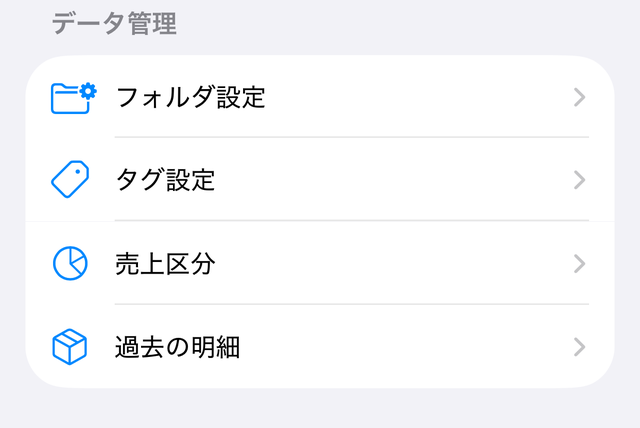
- 「設定」を開き、「データ管理」の「売上区分」をタップします。
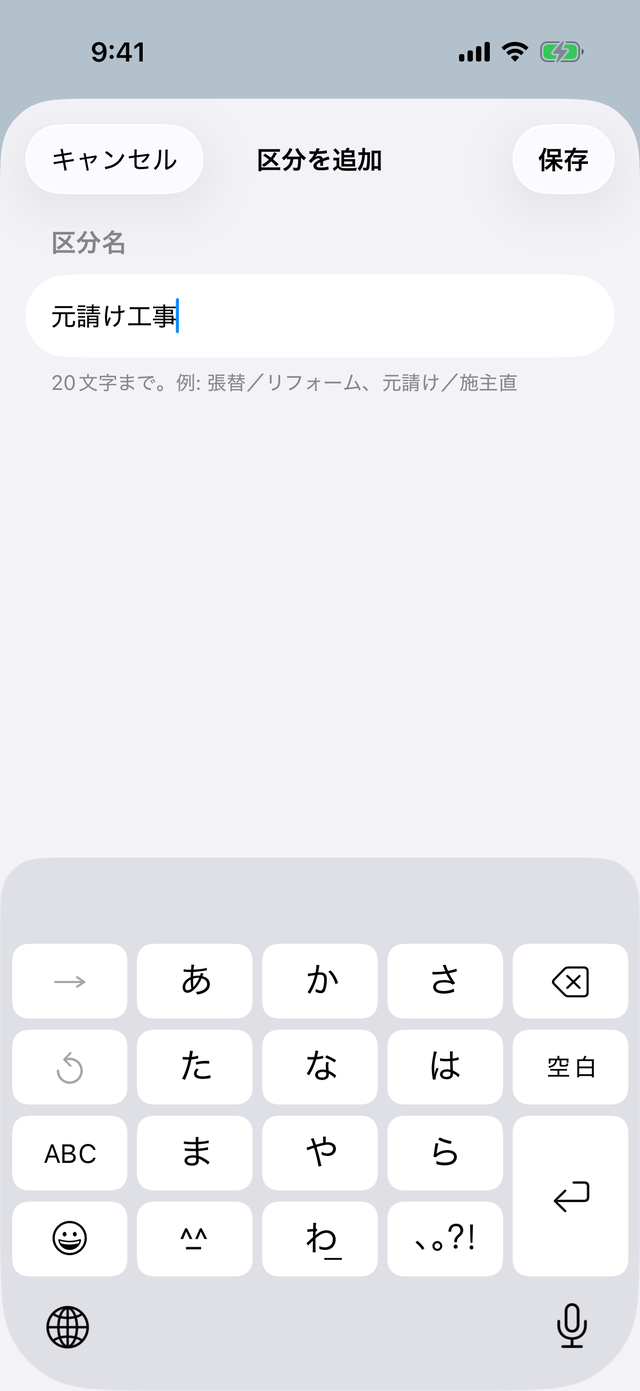
- 「区分を追加」をタップし、区分名を入れて「保存」します(20文字まで)。
- よく使う区分は、区分をタップして「既定にする」を選びます。「既定」の区分は、受注にするときに最初から選ばれます。
- 並べ替えは右上の「編集」からできます。
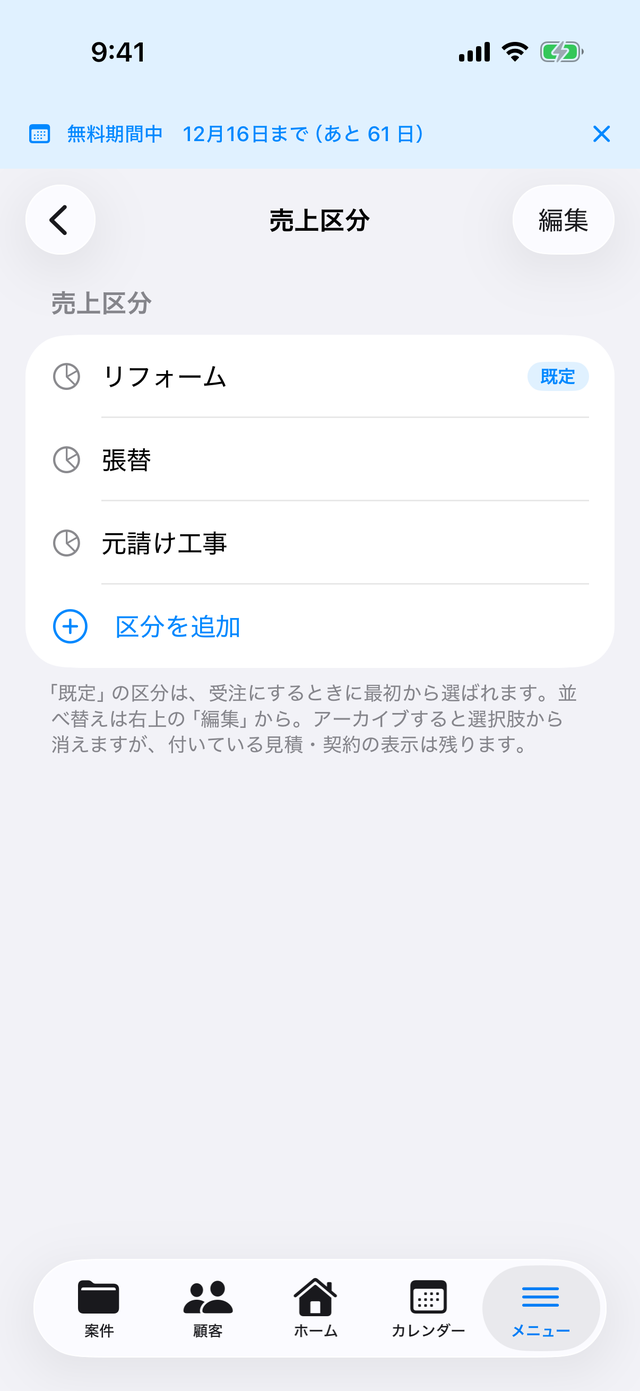
ブラウザ版: 「設定」→「売上区分(受注を「張替」「リフォーム」などに分ける)」から、同じように追加・名前の変更・並べ替え・既定・アーカイブができます。
区分の一覧を作ったり変えたりできるのはオーナー・管理者です。メンバーは、受注のときや見積の詳細で区分を選ぶことができます。
受注にするときに選ぶ
見積を「受注にする」と出る「受注日の入力」に、「売上区分」の欄が出ます。最初は次の順で選ばれています。
- その見積にすでに付いている区分
- 「既定」の区分
- 直近に受注した見積の区分
- どれもなければ「未分類」
違っていれば選び直して「受注にする」を押してください。
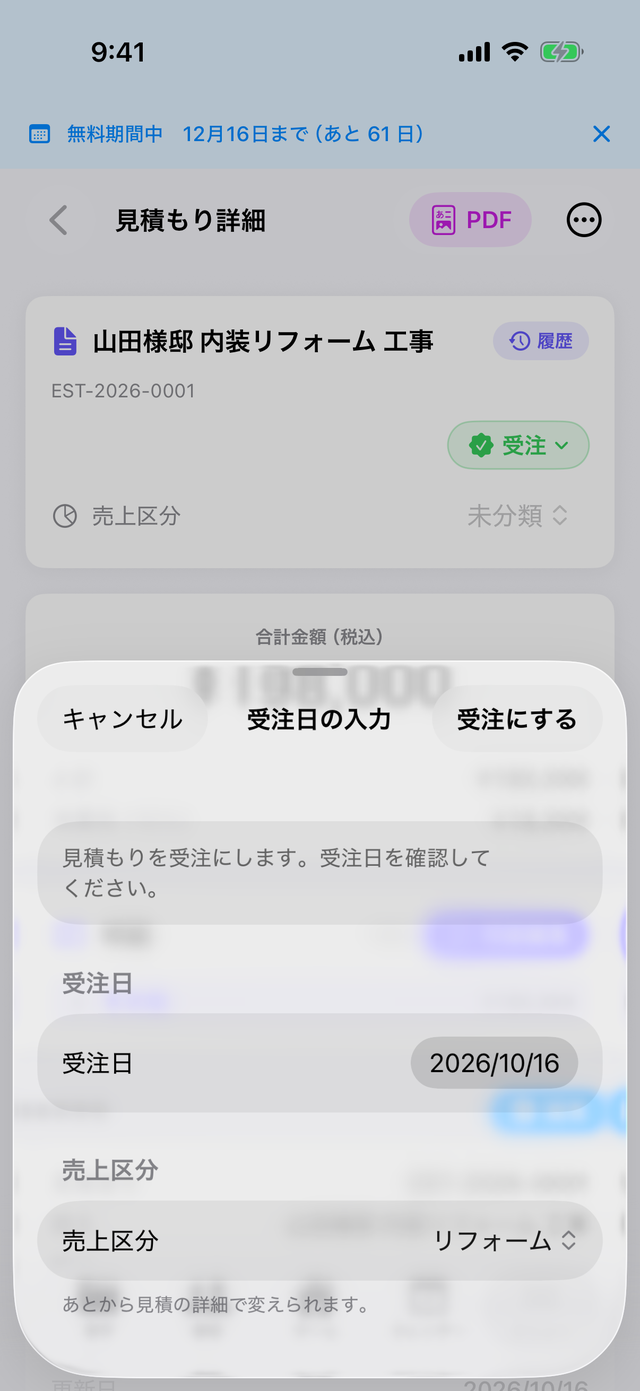
区分の一覧が1つもない会社では、この欄は出ません(これまでと同じ画面です)。
あとから変える(見積の詳細)
見積の詳細の「売上区分」の行で、いつでも変えられます。受注したあとでも変えられます(見積の中身や金額は変わりません)。ブラウザ版でも、見積の詳細の「売上区分」から変えられます。
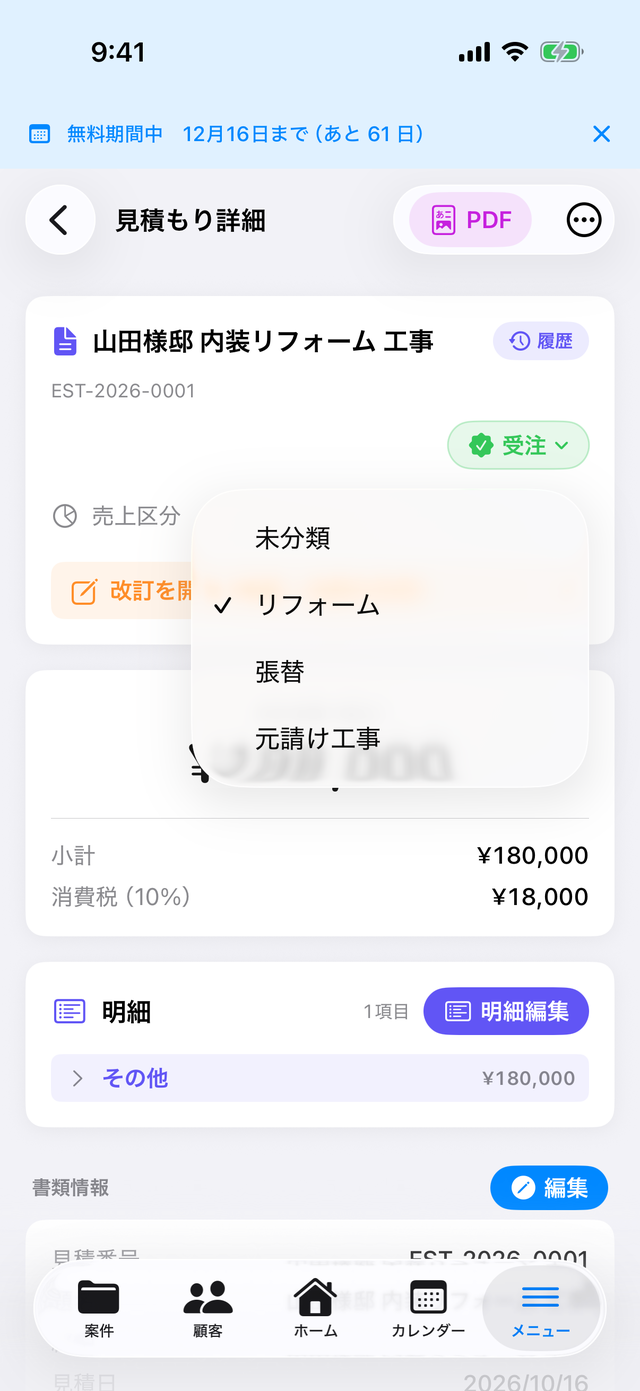
「未分類」について
区分を選んでいない見積は「未分類」になります。契約一覧(売上)の合計でも「未分類」の行にまとまります。区分を作る前に受注した見積も「未分類」です。気になる見積は、見積の詳細で区分を付けてください。
使わなくなった区分(アーカイブ)
区分をタップして「この区分をアーカイブ」を選ぶと、選択肢から消えます。すでに区分が付いている見積・契約の表示はそのまま残ります。 一覧の下の「アーカイブ済み」から「復元」で戻せます。区分の削除はできません(過去の契約の表示を守るためです)。
よくある質問
Q. タグと何が違う?
A. タグは案件の整理(紹介・リピーターなど)に使うものです。売上区分は受注した見積に1つだけ付けて、売上の集計に使います。
Q. 同じ名前の区分を作れない
A. 同じ名前の区分は2つ作れません。アーカイブ済みに同じ名前があるときは、そちらを「復元」してください。
関連する使い方
解決しない場合: [email protected] までご連絡ください。