 リフォラクヘルプ
前に作った見積をもとに新しい見積を作るには?(この見積を複製)
「この見積を複製」を使うと、明細・値引き・件名・備考などが入ったままの新しい見積が開きます。似た工事の見積や、同じお客様への別案(A案・B案)を一から打ち直さずに作れます。受注済みの見積も複製元にできます(元の見積は変わりません)。
手順
- 複製したい見積の「…」をタップします。見積の一覧や、案件の「見積書・契約」タブの見積を長押ししても同じメニューが出ます。
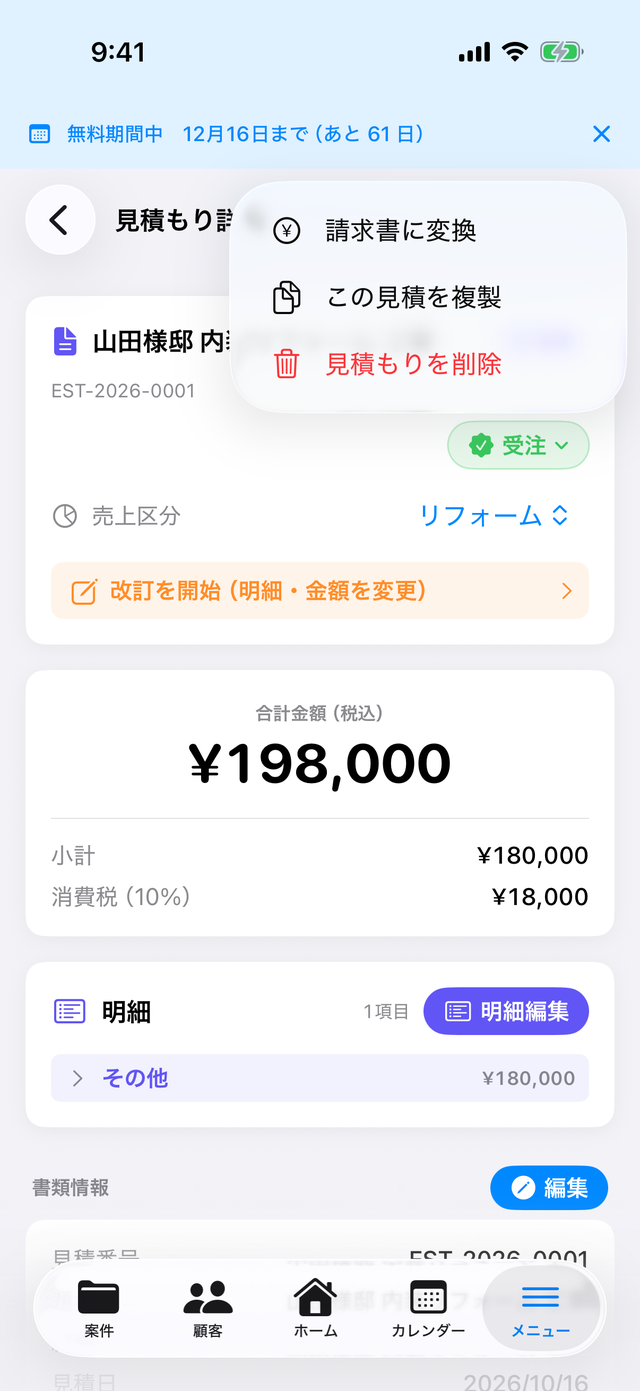
- 「この見積を複製」を選びます。
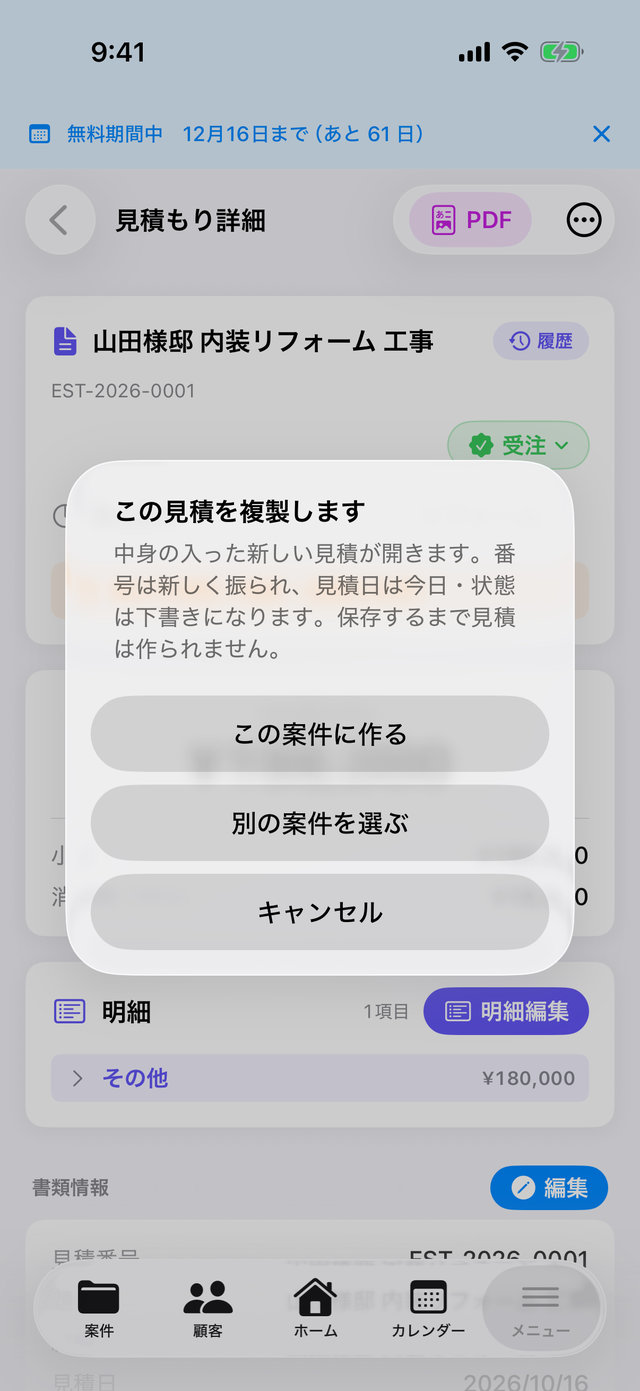
- 「この見積を複製します」の確認で、作る先を選びます。
- この案件に作る: 元の見積と同じ案件に作ります。
- 別の案件を選ぶ: 案件の一覧から選びます(案件名・顧客・住所・電話・タグで検索できます)。
- 案件に紐づいていない見積では「複製する」になり、保存するときに案件を決めます。
- 中身の入った見積の編集画面が開きます。上に「複製元: EST-◯◯◯」と「保存すると新しい番号の見積(下書き)ができます」が出ます。
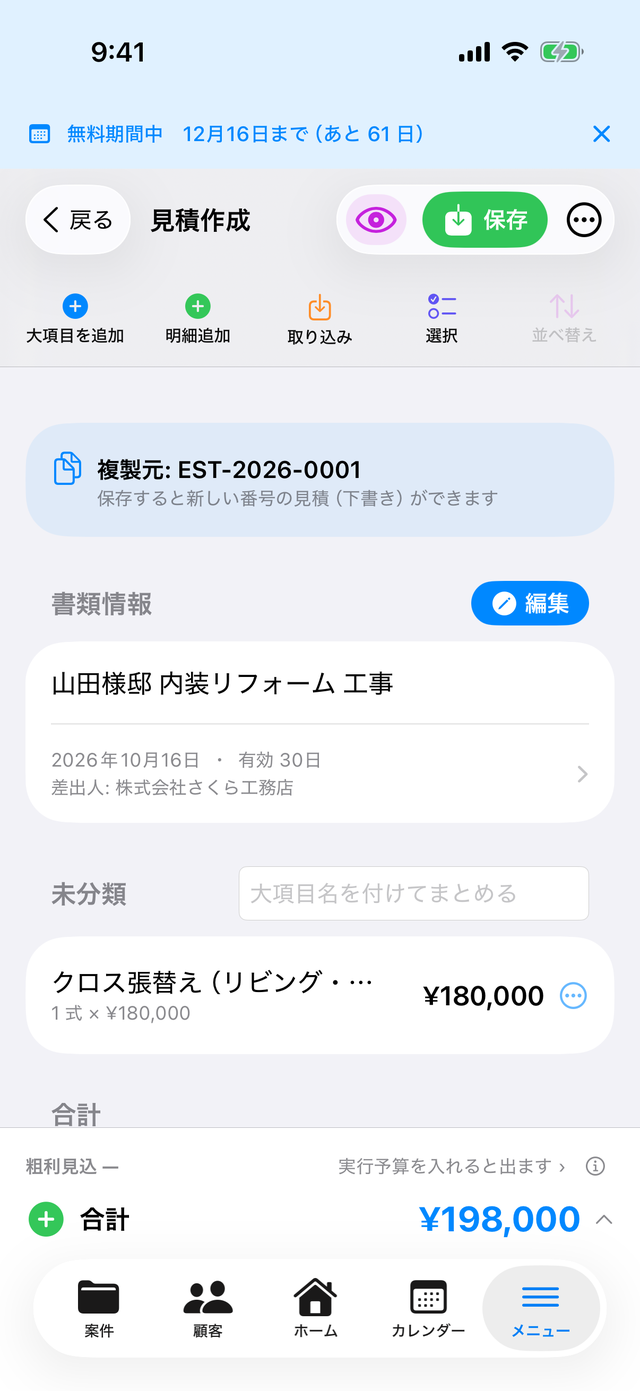
- 必要なところを直して「保存」します。保存するまで見積は作られません。
写るもの・写らないもの
写るもの
- 明細(大項目・品名・数量・単位・単価・仕様・備考・並び順・原価)
- 値引き
- 件名・現場・工期・工事概要・支払条件・全体の備考・敬称・有効期限
- 宛先(同じ案件に作るとき)
新しくなるもの
- 見積番号(新しく振られます)
- 見積日(今日)
- 状態(下書き)
- 売上区分(未分類)
- 別の案件に作るときは、宛先はその案件のお客様になります(案件とお客様が食い違わないようにするためです)。案件にお客様がいなければ空になるので、編集画面で入れてください。
- 差出人・印鑑・ロゴは、今の設定で取り直します。
- 受注日や改訂の記録は写りません。複製した見積は、ふつうの下書きの見積として扱われます。
書きかけの見積があるとき
保存していない書きかけの新しい見積が端末に残っているときは、「書きかけの見積があります」と確認が出ます。
- 書きかけを開く: 書きかけの見積を開きます(複製はしません)。
- 複製で開く(書きかけを消す): 書きかけを消して、複製を開きます。
- キャンセル: 何もしません。
よくある質問
Q. 受注済みの見積を直したいときも複製?
A. 同じ見積の金額や明細を直すなら「改訂」を使います(見積の改訂・受注後のロック)。複製は、別の見積として新しく作るときに使います。
Q. 粗利見込は写る?
A. 複製先の案件に実行予算があれば、編集画面の合計の上に「粗利見込」が出ます(案件の粗利を確認するには?)。
関連する使い方
解決しない場合: [email protected] までご連絡ください。