 リフォラクヘルプ
外注さんの見積を取り込んだら、そのまま実行予算にも入れるには?
このページの内容
見積の編集画面で外注さんの見積を「原価として取り込む」と、取り込んだ直後に「この書類の金額を、案件の実行予算(予想原価)にも入れますか?」と聞かれます。「実行予算に入れる」を選ぶと、同じ読み取り結果のまま案件の実行予算に入ります。もう一度読み取らないので、読み取りの回数は増えません。
実行予算が入っている案件では、見積の編集画面を開くと合計の上に「粗利見込」が出て、受注前から粗利の見当がつきます(案件の粗利を確認するには?)。
手順
- 案件の見積を開き、「取り込み」→「PDF・画像から読み込み」→「原価として取り込む」で外注さんの見積を読み取ります(読み取りの手順はPDF・写真から明細にするには?と同じです)。
- 「この内容で取り込む」をタップすると、明細が見積に入ったあとに「この書類の金額を、案件の実行予算(予想原価)にも入れますか?」が出ます。発行元と「読み取った合計 ¥◯(税込)」も出ます。
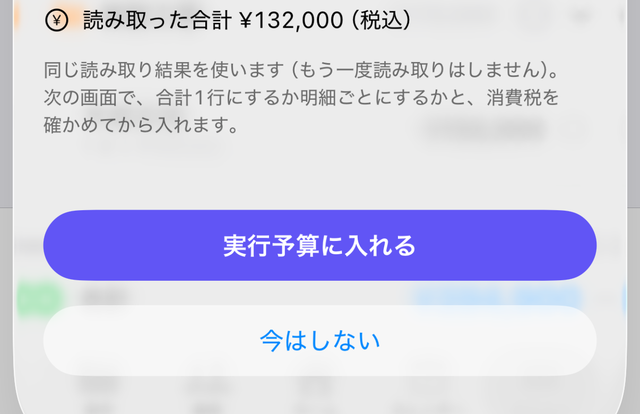
- 「実行予算に入れる」をタップします(入れないときは「今はしない」)。
- 「実行予算に入れる」の確認画面が開きます。
- 最初は「合計1行にまとめる」がオンです。書類の合計が1行(例: 外注先名 10/15分 ¥132,000)で入ります。
- 明細ごとに入れたいときは「合計1行にまとめる」をオフにして、入れる行にチェックします。
- 「仕入先・発注先(発行元)」と「種別」(最初は外注費)を確かめます。
- 上の「読み取った合計」で、税込・税抜の読み方と消費税を確かめます。違っていたら「明細の金額」を切り替えてください。
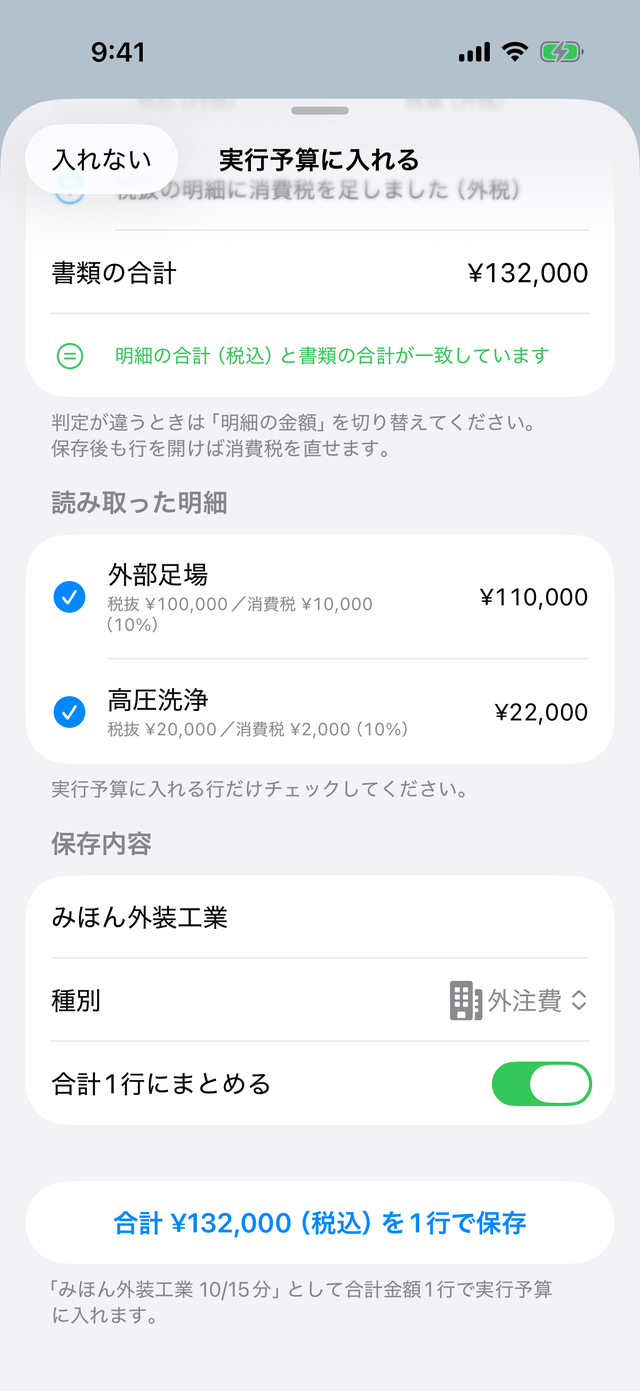
- 画面下の「合計 ¥◯(税込)を1行で保存」(明細ごとなら「◯件を実行予算に保存」)をタップします。「実行予算に ◯ 行入れました(原価タブの「実行予算」で直せます)」と出て、見積の編集画面に戻ります。
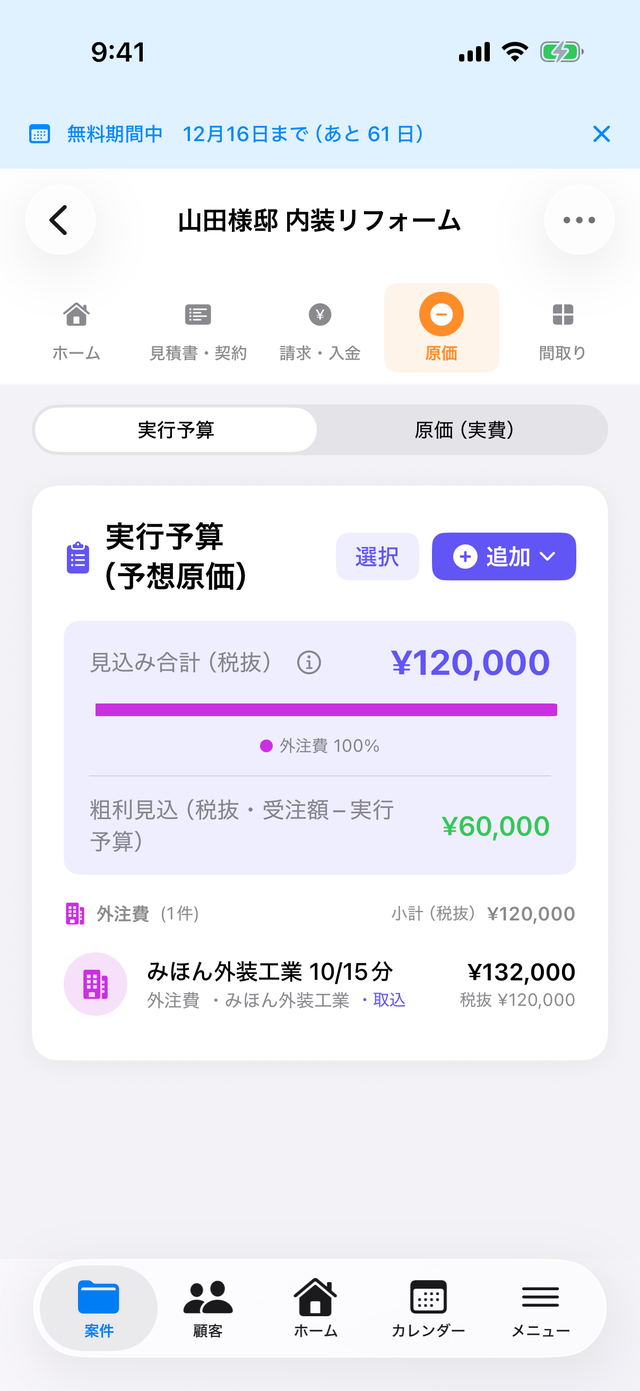
入れた行は、案件の「原価」タブ →「実行予算」に、「・取込」の印つきで並びます。行をタップすれば金額や区分を直せます。
聞かれないとき
- まだ案件が決まっていない新しい見積では聞かれません。取り込み後に「原価は保存して案件を決めたあと、原価タブの「実行予算」→「書類から読み取る」で入れられます」と出ます。見積を保存してから、下の「実行予算の画面から読み取る」で入れてください。
- 同じ読み取り結果から、すでに実行予算に入れたときは2回目は聞きません(二重に入るのを防ぐためです。「前回の読み取り結果を使う」で同じ結果を取り込み直したときも同じです)。
- 「明細として取り込む」を選んだときは聞きません(売価として取り込むためです)。
- 実行予算に入れずに閉じたいときは、確認画面の左上の「入れない」→「入れずに閉じる」です。
実行予算の画面から読み取る
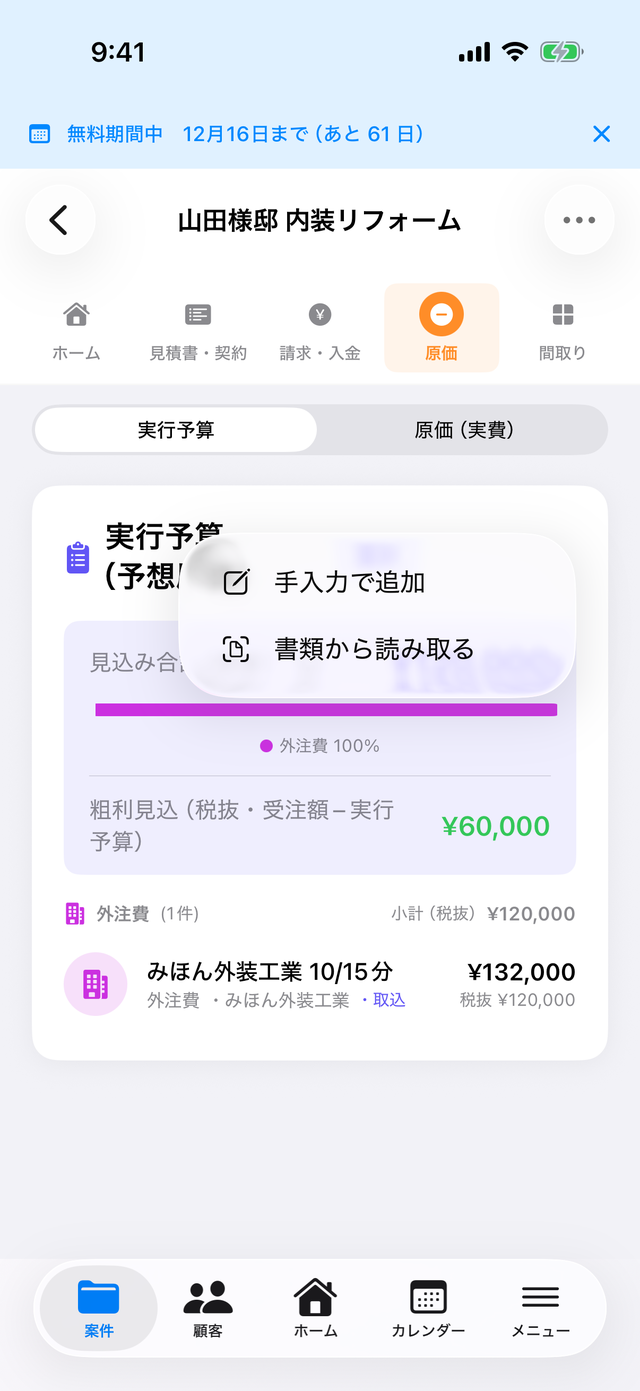
案件の「原価」タブ →「実行予算」の「追加」→「書類から読み取る」でも、外注さんの見積や請求書を読み取って実行予算に入れられます。手で入れるときは「手入力で追加」です。
実行予算には発生日・領収書の欄はありません。実際にお金を払ったら、原価(実費)の側に入れてください(かかった原価を記録するには?)。
関連する使い方
解決しない場合: [email protected] までご連絡ください。