 リフォラクヘルプ
電話を受けたら1画面で記録するには?(お問い合わせメモ・対応待ち・対応履歴)
ホームの「お問い合わせメモ」を使うと、電話を受けながら顧客・用件・次の予定まで1画面で記録できます。保存は1回。あとで対応が必要なものは「対応待ち」としてチーム全員に見えます。
記録のしかた
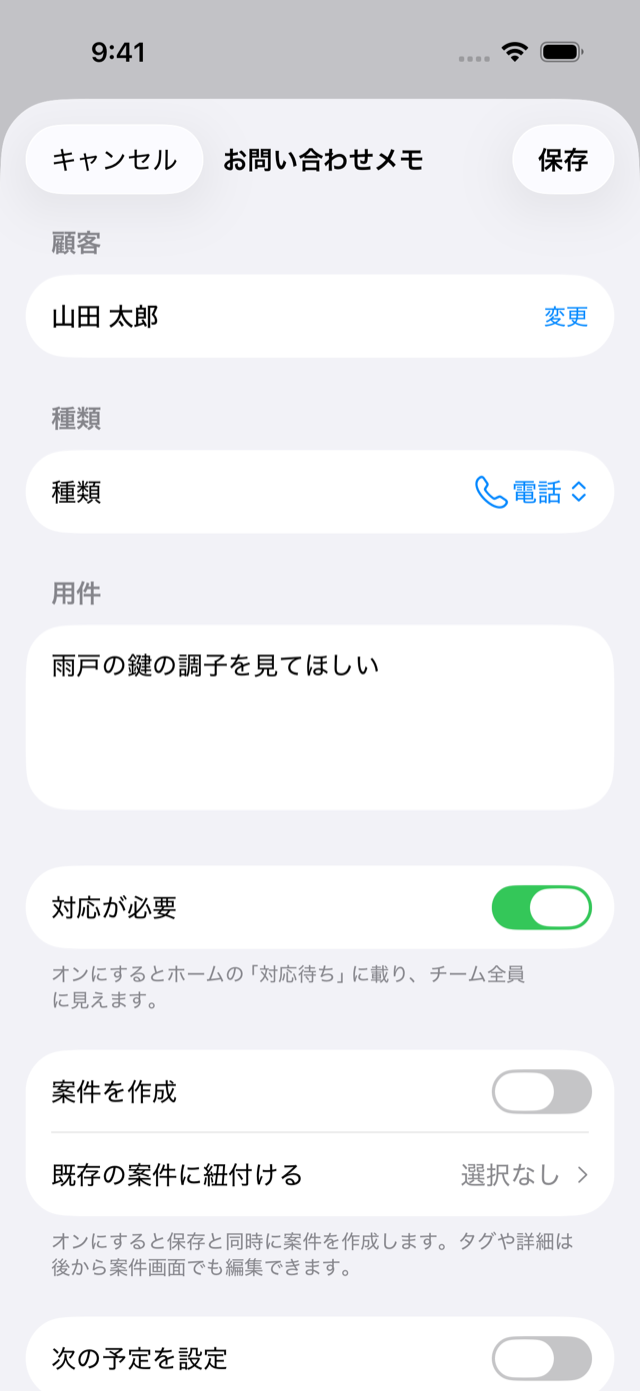
- ホームの「お問い合わせメモ」をタップします。
- 「顧客を選択」でお客様を選びます。初めてのお客様なら、その場で新規登録できます。
- 「種類」を選びます(電話・メール・来店)。
- 「用件」に内容を入れます(例: 雨戸の鍵の調子を見てほしい)。
- 必要に応じて、次の3つのスイッチを使います。
- 「対応が必要」: オンにすると、ホームの「対応待ち」に載り、チーム全員に見えます。
- 「案件を作成」: オンにすると、保存と同時に案件ができます。案件名は「用件から案件名を作る」ボタンで用件から自動生成もできます。担当者・タグもここで付けられます。
- 「次の予定を設定」: オンにすると、見積日・現調などの予定がカレンダーにも自動で入ります。
- 右上の「保存」をタップ。メモ・案件・予定が1回の保存でまとめて作られます。
「対応待ち」の使いかた
- 「対応が必要」にしたメモは、ホームの「対応待ち」欄(赤いベルのアイコン)に古い順で並びます。自分が担当の分は「自分の担当」として先頭に出ます。
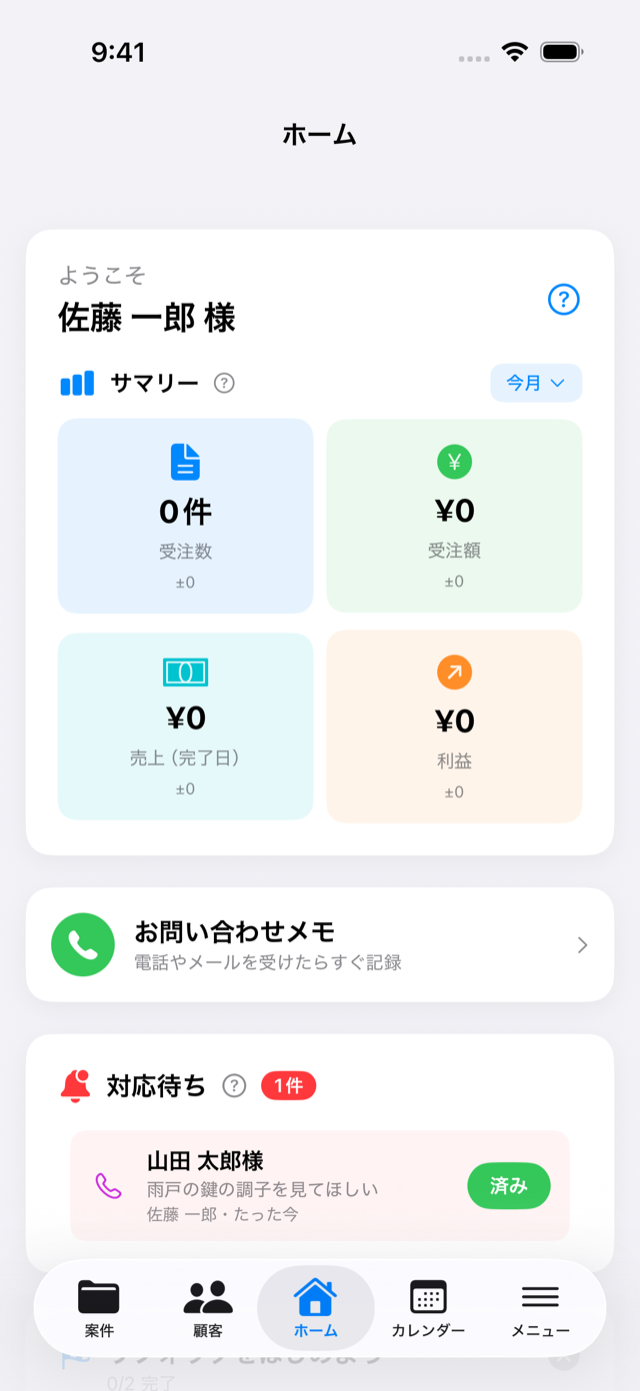
- 対応が終わったら、行の右の「済み」をタップします。済みにした分は下の「対応済み」に移り、翌日いっぱいまで見えます(消えるのは深夜0時)。間違えたら「戻す」で戻せます。
- どう対応したかを残したいときは、行をタップして詳細を開き、「対応結果を編集」から書き込めます。
過去の記録を探す(対応履歴)
- ホームの「今日の対応履歴」の「すべて見る」から、対応履歴の一覧が開けます。
- 顧客名・電話番号(ハイフンなしでもOK)・メモの内容で検索でき、対応状況・種類・期間・担当者でも絞り込めます。
- 「対応が必要」を付け忘れたメモも、一覧から「対応待ちにする」で後から載せられます。
関連する使い方
解決しない場合: [email protected] までご連絡ください。