 リフォラクヘルプ
インボイス(適格請求書)の番号を設定するには?
「設定」→「書類設定」→「インボイス設定」で登録番号(Tから始まる13桁)を入れて保存するだけです。番号は会社(組織)で1つ登録します。
設定の手順
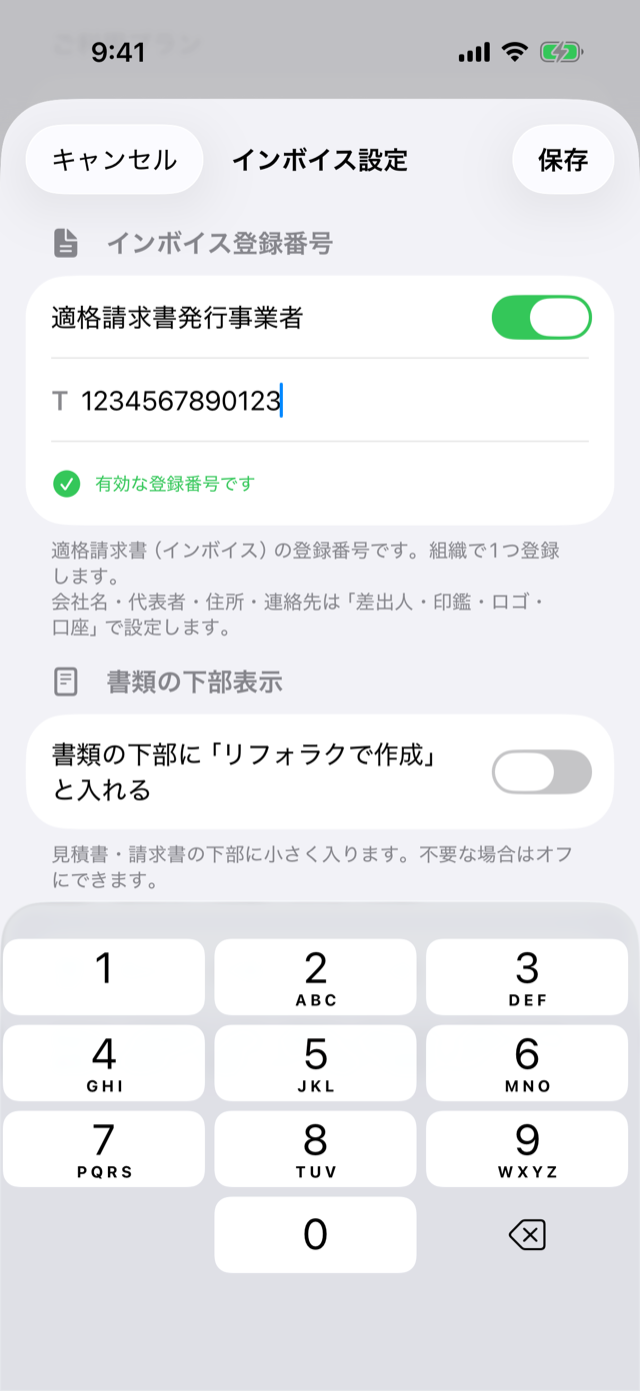
- アプリの「設定」を開き、「書類設定」の「インボイス設定」をタップします。
- 「適格請求書発行事業者」のスイッチをオンにします。
- 表示された入力欄に、登録番号の数字13桁を入力します。頭の「T」は最初から付いているので、数字だけ入れれば大丈夫です。
- 「有効な登録番号です」と表示されるのを確認して、右上の「保存」をタップします。
登録した番号は、請求書PDFでは差出人ブロック内(担当者の下)に「登録番号: T+13桁」として印字されます。見積書PDFにも同じように印字されます。
番号がまだない・免税事業者の場合
「適格請求書発行事業者」のスイッチをオフのままにしておけば、番号は印字されません。あとから登録が済んだときに同じ手順で設定できます。
同じ画面でできるほかの設定
- 消費税の申告: 「課税事業者(消費税を納めている)」か「免税事業者(消費税を納めていない)」を選びます。粗利を税抜で見るか税込で見るかの基準になります(未選択のときは課税事業者として税抜で表示します)。免税事業者を選ぶと、粗利を税込で表示します。わからないときは税理士さんに確認してください。くわしくは 案件の粗利を確認するには? をどうぞ。
- 「書類の下部に『リフォラクで作成』と入れる」: オンにすると見積書・請求書の下部に小さく入ります。標準ではオフです。
こんなときは
- 「13桁の数字を入力してください」と赤く表示される → 桁数が足りないか、数字以外が入っています。国税庁からの通知書で番号を確認して、数字13桁だけを入力してください。
- 会社名や住所もここで設定するの? → いいえ。会社名・代表者・住所・連絡先・口座は「設定」→「書類設定」→「差出人・印鑑・ロゴ・口座」で登録します。この画面は、インボイスの番号と消費税の申告(課税・免税)の設定用です。
- メンバーごとに番号を変えられる? → できません。番号は会社(組織)で1つです。
動画で見る
実際の画面での操作の流れです(音声はありません)。
関連する使い方
解決しない場合: [email protected] までご連絡ください。