 リフォラクヘルプ
毎回同じ内容を自動で入れるには?(見積・請求のテンプレート)
「設定」→「書類設定」でテンプレートを整えておくと、新しく見積書・請求書を作った時点で、有効期限・備考・差出人・印鑑・ロゴ・振込口座がもう入っている状態になります。
テンプレートは2種類あります。混同しやすいので先に整理します。
- 設定テンプレート(「見積設定テンプレート」「請求設定テンプレート」)… 書類のまわりの初期値。有効期限・支払期限・備考・差出人・印鑑・ロゴ・振込口座。
- 明細テンプレート(「見積明細テンプレート」)… 中身のほう。よく組み合わせる明細のセットを保存して、エディタから一気に呼び出します。
設定テンプレートを整える(まずはこれ)
会社を登録した時点で「標準」という名前のテンプレートが最初から1つ入っています。まずはこれを自社の内容に直すのが早道です。
- メニューから「設定」を開き、「書類設定」の「見積設定テンプレート」をタップします。
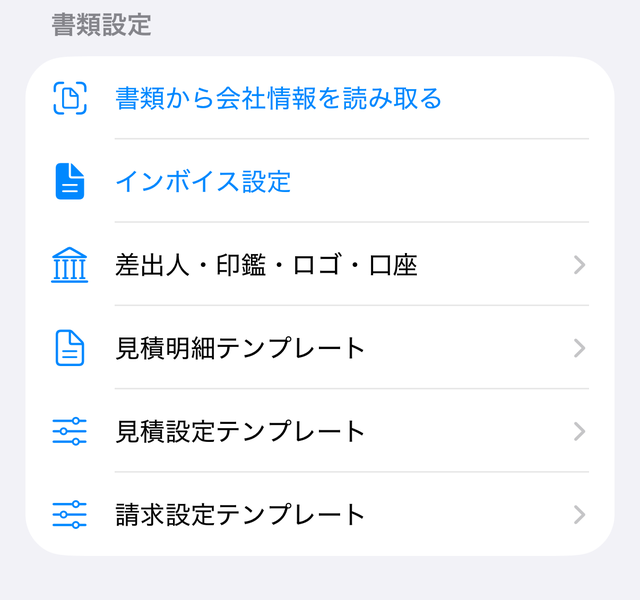
- 「標準」の行をタップします。
- 「見積有効期限」を選びます(14日間・30日間・60日間・90日間)。
- 「差出人」「印鑑」「ロゴ」を選びます。ここに出るのは書類設定で登録した会社情報・印鑑・ロゴです。まだ無ければ「差出人・印鑑・ロゴ・口座を追加・編集」からその場で登録できます。
- 「備考の初期値」に、毎回書いている一文を入れておきます(例: 上記金額には諸経費を含みます。/工期はご契約後の打ち合わせで決定いたします。)。
- 右上の「保存」をタップします。
これで次に作る見積書から自動で入ります。画面にも「見積書の作成時に、ここで設定した内容(有効期限・備考・差出人・印鑑・ロゴ)が自動で反映されます。」と書いてあるとおりです。
請求書側も同じです。「書類設定」の「請求設定テンプレート」を開き、同じ要領で設定します。違いは2つ:
- 期限が「支払期限(日数)」になります(15日後・30日後・45日後・60日後・90日後)。請求日からの日数で計算されます。
- 「振込口座」を選べます。請求書の振込先として印字されます。
印鑑やロゴを載せたくないとき
「印鑑」「ロゴ」「振込口座」の欄で「設定なし」を選んでください。画面の説明にあるとおり、「設定なし」にした項目は書類に載りません。
使い分けたいときは複数作れる
「法人向けは支払期限60日」「個人のお客様は30日」のように分けたいときは、テンプレートを増やせます。
- 「見積設定テンプレート」(または「請求設定テンプレート」)の右上の「+」をタップします。
- 「テンプレート名」を入れます(例: 標準、リフォーム用、法人向け)。名前を入れないと保存できません。
- 中身を設定して「保存」します。
- ふだん使うものは、行を左にスワイプして「既定にする」を選んでください。「既定」の印が付いたものが、書類を作るときに使われます。
- 既定にできるのは1つだけです。別のものを既定にすると入れ替わります。
- いらなくなったら、同じく左スワイプで「削除」です。
明細テンプレート(よく使う明細のセット)
「クロス張替一式」「浴室リフォーム標準セット」のように、明細の組み合わせごと保存して呼び出せます。
保存する
- 見積のエディタで、明細をひととおり入れます(保存前の見積でもかまいません)。
- 右上の「…」をタップし、「明細テンプレートとして保存」を選びます。
- 「テンプレート名」を入れて「保存」をタップします。
呼び出す
- 見積のエディタで、下の「取り込み」をタップします。
- 「明細テンプレートから追加」を選びます。
- 一覧から選ぶと、グループ数・明細数・合計金額のプレビューが出ます。中身を確かめて「追加」をタップします。
いまの明細に足す形で入るので、いくつかのテンプレートを組み合わせることもできます。金額や数量は追加したあと自由に直せます。
あとから中身を直す
「設定」→「書類設定」→「見積明細テンプレート」で、保存したテンプレートを一覧できます。行をタップすると中身を確認でき、右上の「…」から「明細を追加」「グループを追加」「名前・説明を編集」ができます。削除は行を左にスワイプです。
なお、明細テンプレートは見積書だけの機能です(請求書には保存も呼び出しもありません)。請求書の明細は見積からそのまま変換するのが基本です。
ブラウザ版での違い
パソコンのブラウザ版(app.reforaku.com)でも「設定」→「書類設定」の「見積の設定テンプレート」「請求の設定テンプレート」から、同じ内容を登録・編集できます。項目名は「見積の有効期限」「お支払期限(請求日から)」です。
アプリと違うところが3つあります。
- テンプレートを直せるのはオーナーと管理者だけです(アプリは全員直せます)。一般メンバーの画面には「テンプレートの編集はオーナー/管理者のみ可能です。」と出ます。
- 書類を新しく作るときの自動反映は、請求書の差出人・振込口座までです。有効期限・支払期限・備考は入りません。見積書は自動では反映されません。
- そのかわりブラウザ版には、書類を作ったあとに手で当てはめる入口があります。見積・請求の詳細画面から「書類情報を編集」を開き、「設定テンプレートから読み込み」で選ぶと、差出人・印鑑・ロゴ(請求は振込口座も)が入ります。
明細テンプレートは、ブラウザ版でも見積エディタの「…」→「明細テンプレートとして保存」、「取り込み」→「明細テンプレートから追加」で使えます。保存のときに「説明(任意)」も付けられます。ただし保存したテンプレートの中身を編集できるのはアプリだけです。
よくある質問
Q. テンプレートを直したら、すでに作った見積書も変わりますか?
A. 変わりません。反映されるのは、直したあとに新しく作る書類からです。すでにある書類は、その書類の画面の「書類情報」見出しの右にある「編集」から直してください(ブラウザ版は「書類情報を編集」)。
Q. 備考を書き換えて保存したのに、テンプレートの文が上書きされません。
A. 備考の初期値が入るのは備考が空のときだけです。すでに何か書いてある書類には差し込まれません。
Q. テンプレートはメンバー全員で共通ですか?
A. 共通です。会社(組織)単位で持ちます。
Q. 有効期限を「45日間」にしたいのですが。
A. 選べるのは14・30・60・90日間です。個別の見積書でも、「書類情報」の「編集」で選べるのは同じ14・30・60・90日間で、日付を直接指定することはできません。
Q. PDFの見た目(シンプル・内訳書付き・郵送)もテンプレートで決められますか?
A. ここでは決められません。PDFを出すときに毎回選びます。詳しくは見積書のPDFを送るには?へ。
関連する使い方
解決しない場合: [email protected] までご連絡ください。