 リフォラクヘルプ
ブラウザ版(パソコン)で使うには?
パソコンでは、ブラウザで app.reforaku.com を開いてください(Androidスマホは Google Play のアプリでも使えます)。iPhoneアプリと同じアカウント・同じデータをそのまま使えます。事務所のパソコンで請求書をまとめて処理する、事務スタッフはパソコンだけで使う、といった分担ができます。
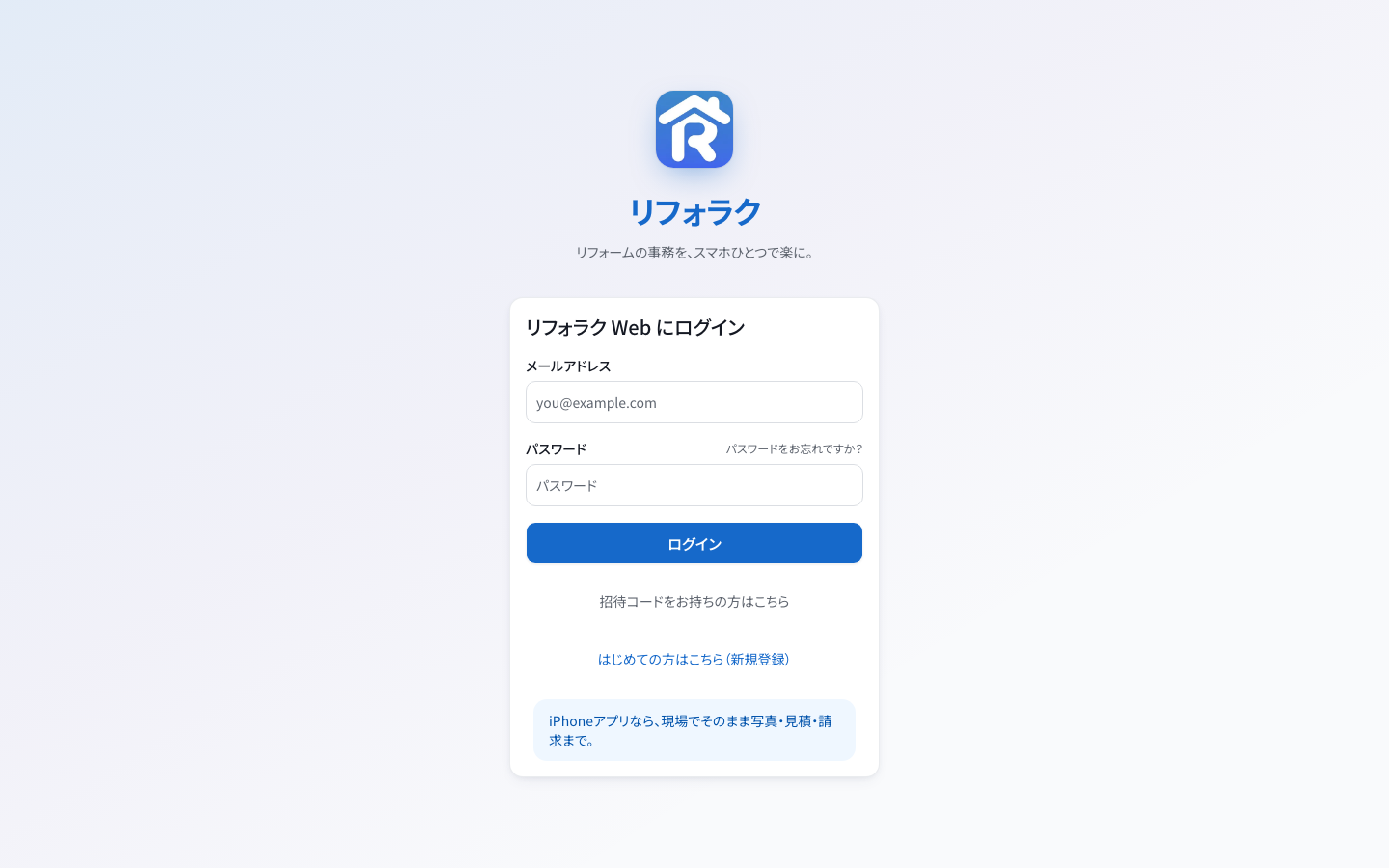
ログイン
- ブラウザで app.reforaku.com を開きます。
- アプリと同じメールアドレス・パスワードでログインします。データもご契約もそのまま使えます。
ブラウザ版でできること
案件・顧客・見積・契約・請求と入金・原価・タスク・在庫・地図・カレンダー・各種設定(会社情報・メンバー招待・印鑑やロゴ・過去の明細・タグ設定など)——日々の事務はひと通りそろっています。
左のメニューは上から「ホーム」「案件」「カレンダー」「顧客」「地図」「見積」「契約」「請求・入金」「原価」「タスク」「リマインダー」「在庫」「設定」です(スマホ幅では下のタブが「案件・顧客・ホーム・カレンダー・メニュー」になり、残りは「メニュー」の中の「その他のページ」にまとまります)。
ホーム画面も、アプリと同じように「対応待ち」「リマインダー」「回収待ち」「今日の対応履歴」が並びます。「回収待ち」「今日の対応履歴」は「すべて見る」から全件の一覧(回収待ち・対応履歴)を開けます。リマインダーは左メニューの「リマインダー」でも一覧にできます。電話を受けたときの記録は、ホームの緑の電話ボタン(お問い合わせメモ)からどうぞ。
ブラウザ版でも使える主な機能:
- AI取り込みもそのまま: 見積エディタの「PDF・画像から読み込み」で、紙やPDFの見積をアプリと同じように明細化できます。
- レシートのスキャンで原価入力: 案件の原価の「追加」→「スキャンで読み取り」で、レシート・領収書・仕入先の請求書を読み取って原価にできます。
- 在庫からの出庫: 在庫の行の「出庫」ボタン(または案件の原価の「追加」→「在庫から出庫」)で、持ち出した材料をそのまま案件の原価にできます。
- 大きい画面でのファイル整理: 案件のファイルはドラッグ&ドロップで追加でき、ダウンロードもできます。
ブラウザ版・Androidアプリだけの機能
次の機能はブラウザ版(Androidアプリも同じ)だけにあります。iPhone・iPadアプリにはありません。
- 原価の横断一覧とCSV書き出し: 左メニューの「原価」で、全案件の原価を1画面で見られます。期間(初期は今月)・種別・案件・金額で絞り込み、「CSV書き出し」でそのままExcelに落とせます(列は 日付・案件名・種別・内容・仕入先・金額(税込)・備考)。月次の締めはこの画面が早いです。
- 契約一覧(売上)とCSV書き出し(管理者のみ): 「契約」→「契約一覧(売上)」で、ひと月の売上と回収を売上区分ごとの合計つきで見られ、CSVでダウンロードできます。くわしくは税理士さんに渡す売上の一覧をCSVで出すには?へ。
- Excel貼り付けで明細を一括取り込み: Excelやスプレッドシートで作った明細をコピーして、見積エディタの「品名」セルに貼り付けるだけ。列は「品名・仕様・数量・単位・単価」の順で読み取られ、確認画面で中身を見てから取り込めます(一度に80行まで)。
iPhoneアプリだけの機能
次の機能はiPhone・iPadアプリ専用です(ブラウザ版・Androidアプリにはまだありません)。
- 着信に顧客名を表示(着信画面にお客様の名前)
- カメラでその場撮影・3Dスキャン、間取り
- AI取り込みの「原価として取り込む」(利益率から売価を計算)と、その結果を案件の実行予算にも入れること(ブラウザ版は「明細として取り込む」だけ)
- 実行予算の「書類から読み取る」(ブラウザ版の実行予算は手入力)
- 書類から会社情報を読み取る(「設定」の「書類設定」から)
- 予定の種別の追加・変更・削除(「種別の管理」。ブラウザ版は種別を選ぶだけ)
- 顧客を登録するときの「似ている顧客がすでに登録されています」の警告
「地図」「在庫」はブラウザ版でも使えるようになりました。受注や入金のお知らせ(プッシュ通知)は、iPhone・iPadではアプリからお届けします。パソコンやAndroidでは、「設定」の「プッシュ通知」で「この端末で通知を受け取る」をオンにすると届きます(対応しているブラウザのみ)。
Androidスマホで使うとき
Androidスマホ(Android 7.0以上)は、Google Play の「リフォラク」から入れられます。中身はブラウザ版と同じで、同じアカウント・同じデータをそのまま使えます。登録・招待・ログインなど、Androidのアプリでの手順は「Androidスマホで使うには?」にまとめています。
Google Play を使わない場合は、Chromeで app.reforaku.com を開けば、そのまま使えます。ホーム画面に置きたいときは、Chromeのメニュー(右上の︙)から「ホーム画面に追加」(または「アプリをインストール」)を選んでください。
関連する使い方
解決しない場合: [email protected] までご連絡ください。
Google PlayはGoogle LLCの商標です。