 リフォラクヘルプ
手元の見積書・請求書から会社情報をまとめて入れるには?(書類から会社情報を読み取る)
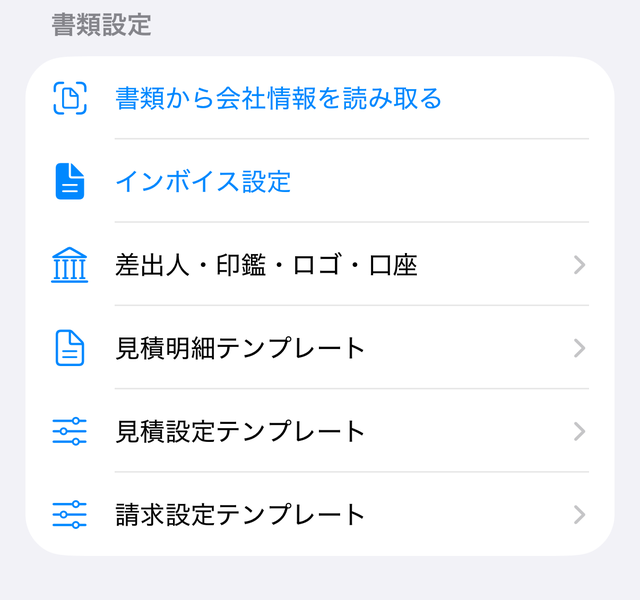
「設定」→「書類設定」→「書類から会社情報を読み取る」で、自社で出した見積書・請求書を1枚選ぶと、差出人(会社名・住所・連絡先)・登録番号・振込先・備考を読み取って、今の設定と並べて見せます。チェックした項目だけが保存されます。1つずつ打ち込む手間がなくなります。
使えるのはオーナー・管理者です(差出人や口座を変えられる方だけに、この項目が出ます)。iPhone・iPadアプリの機能です。
手順
- アプリの「設定」を開き、「書類設定」のいちばん上にある「書類から会社情報を読み取る」をタップします。
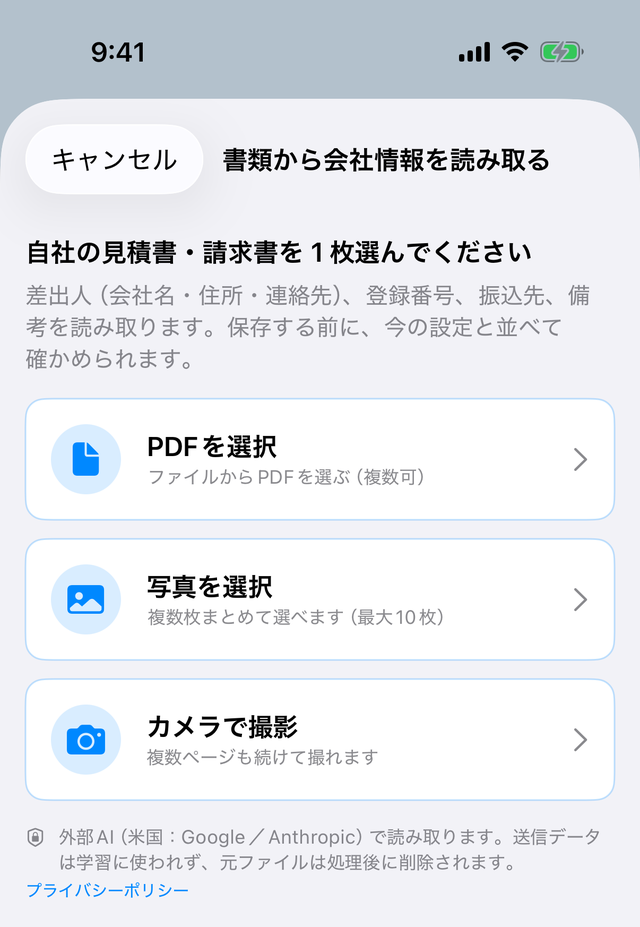
- 自社の見積書・請求書を1枚選びます。選び方は見積の取り込みと同じで、「PDFを選択」「写真を選択」「カメラで撮影」から選べます(上限20MB)。
- 読み取りには30秒〜1分ほどかかります。画面はそのままでお待ちください。
- 確認画面で、読み取った内容と今の設定を見比べます(下の「確認画面の見かた」へ)。
- いちばん上の「自社で出した書類です」をオンにします。オンにするまで保存できません。
- 画面下の「チェックした ◯ 項目を保存」をタップします。保存すると設定の画面に戻り、「会社情報を保存しました(差出人・登録番号・振込先・備考)」のように保存した内容が出ます。
確認画面の見かた
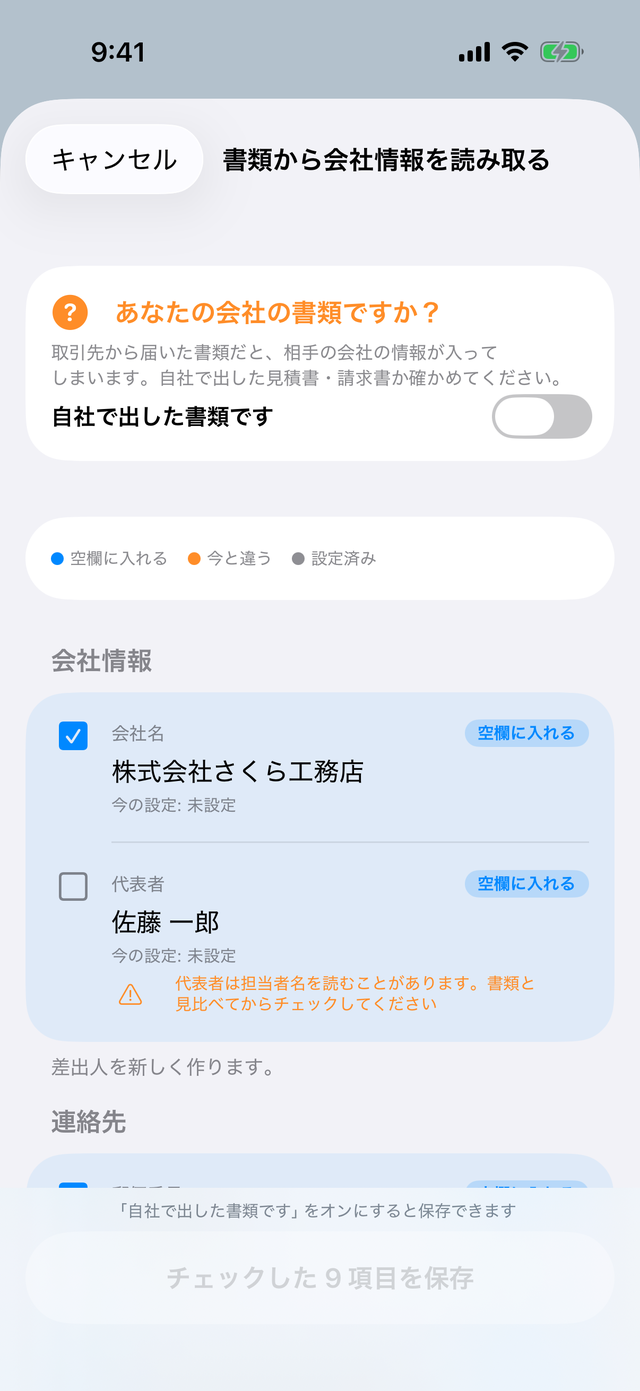
「あなたの会社の書類ですか?」
取引先から届いた書類を選ぶと、相手の会社の情報が入ってしまいます。自社で出した見積書・請求書か確かめてから「自社で出した書類です」をオンにしてください。
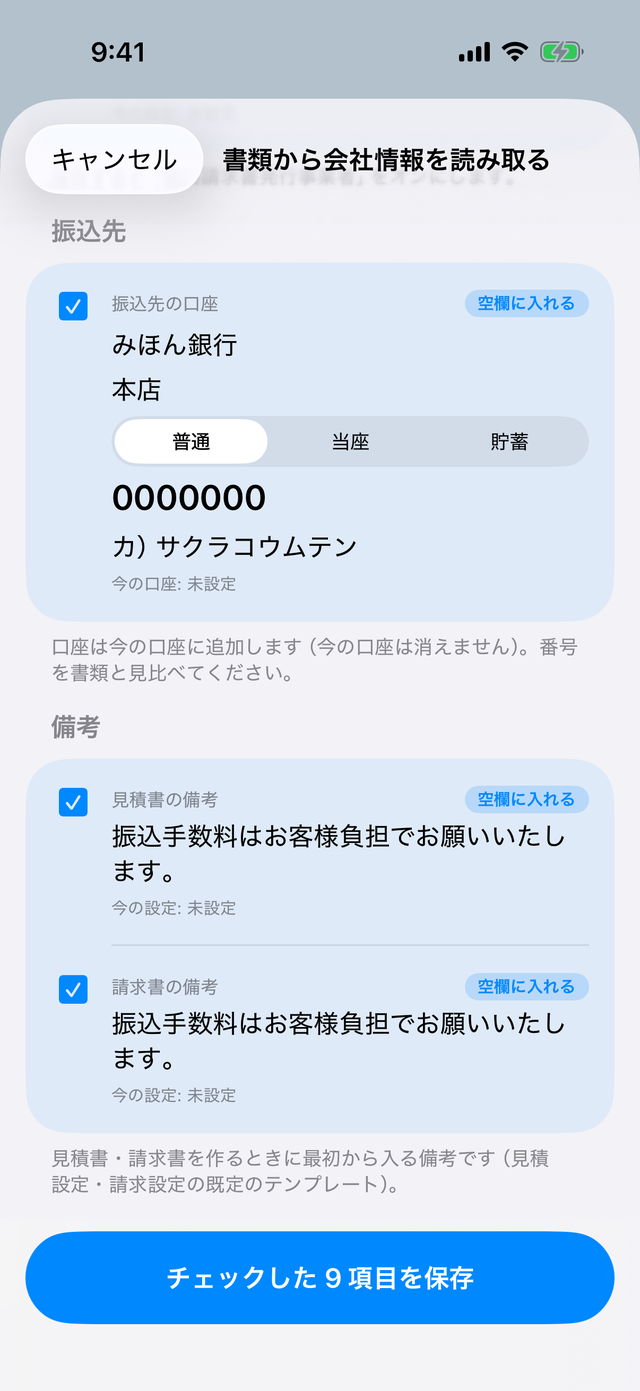
区画は「会社情報」「連絡先」「登録番号」「振込先」「備考」に分かれています。
- 会社情報: 会社名・代表者
- 連絡先: 郵便番号・住所・電話・FAX・メール
- 登録番号: インボイスの登録番号(T+13桁)
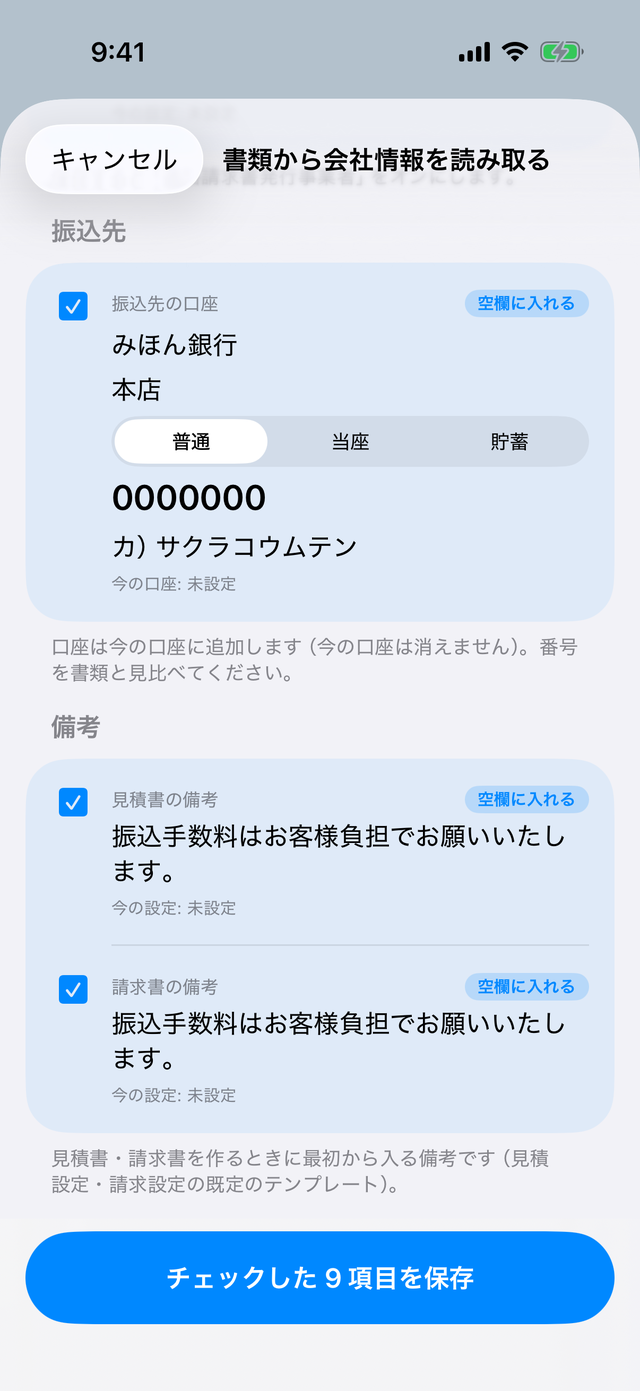
- 振込先: 銀行名・支店名・種別・口座番号・口座名義
- 備考: 見積書の備考・請求書の備考(新しく書類を作るときに最初から入る備考です)
書類に見当たらなかった区画は「読み取れませんでした(書類に見当たりません)」と出ます。
各項目には、今の設定と比べた印が付きます。
- 空欄に入れる(青): 今の設定が空。最初からチェックがオンです。
- 今と違う(オレンジ): 今の設定と違う。最初はチェックがオフです。入れ替えたいときだけ、自分でオンにします。
- 設定済み: 今の設定と同じ。チェックは出ず、保存しません。
- 「今と違う」の項目は、下に「今の設定: ◯◯」と並べて出ます。上書きしてよいか見比べてから選んでください。
- 代表者は、空欄でも最初はチェックが外れています。 書類の担当者名を代表者として読むことがあるためです。書類と見比べてからチェックしてください。
- 読み取った値はその場でタップして直せます。
- 口座番号は大きな字で出ます。書類と1桁ずつ見比べてください。
保存すると何が変わる?
- 差出人(会社情報・連絡先): 差出人がまだ無ければ新しく作ります。すでにあるときは、チェックした項目だけ既定の差出人を書き換えます。
- 登録番号: 保存すると「適格請求書発行事業者」をオンにして登録番号を入れます。
- 振込先: 口座は今の口座に追加します。今の口座は消えません。
- 備考: 見積設定・請求設定の既定のテンプレートの備考に入ります。
保存したあとは、差出人・印鑑・ロゴ・口座やインボイス設定の画面でいつでも直せます。印鑑・ロゴは読み取りません。画像を登録してください。
うまくいかないとき
- 「会社情報を読み取れませんでした」と出る → 差出人の欄がはっきり写った書類で、もう一度読み取ってください。「別の書類を選ぶ」から選び直せます。
- 「保存する項目がありません(チェックを付けてください)」と出る → すべて「設定済み」か、チェックがすべて外れています。入れたい項目にチェックを付けてください。
- 項目が見当たらない → 「書類から会社情報を読み取る」が出るのはオーナー・管理者だけです。
送った書類の扱い
見積の取り込みと同じ送り先で読み取り、同じ扱いをします(学習に使われない・元のファイルは処理後に削除)。くわしくは送った書類の扱いをご覧ください。
関連する使い方
解決しない場合: [email protected] までご連絡ください。