 リフォラクヘルプ
ログインできない・パスワードを忘れたときは?
パスワードを忘れた場合は、ログイン画面の「パスワードを忘れた場合」から再設定できます。確認メールが届かないときは迷惑メールフォルダを確認し、「確認メールを再送信」を試してください。
ログインの基本手順
- アプリを開き、最初の画面で「ログイン」をタップします。
- 「メールアドレス」と「パスワード」を入力します。
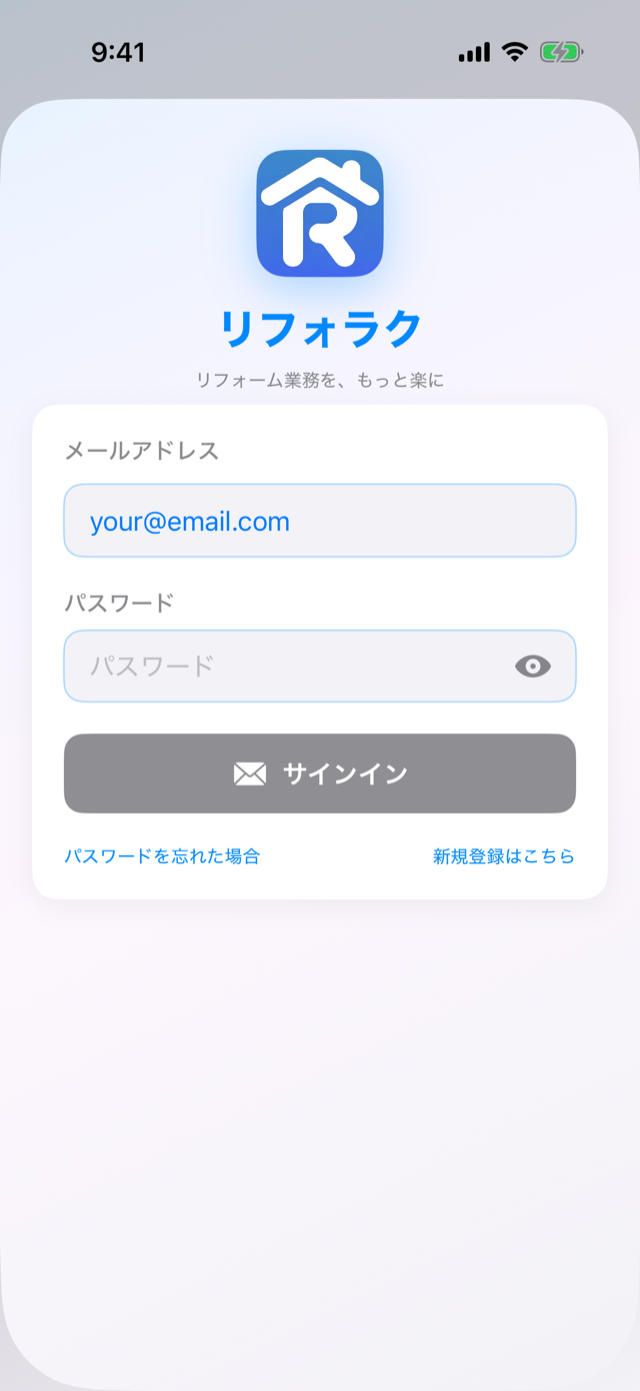
- 「サインイン」をタップします。
パスワードを忘れたとき
- ログイン画面の「パスワードを忘れた場合」をタップします。
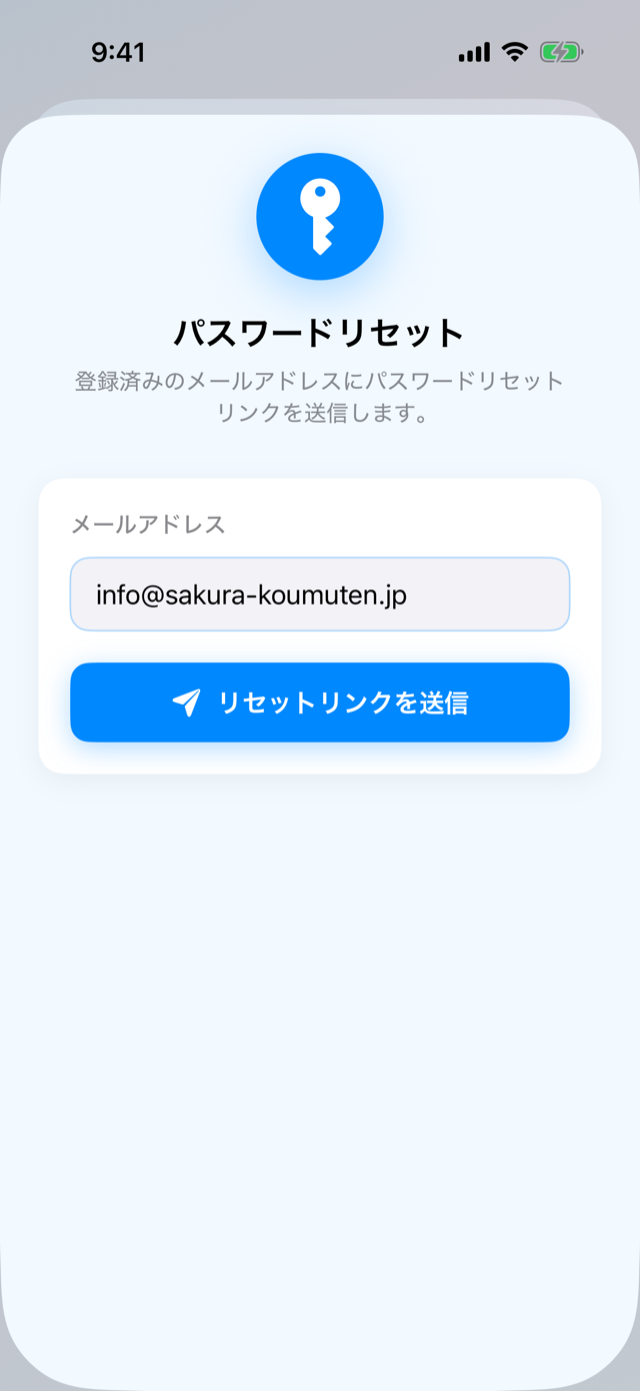
- 「パスワードリセット」画面で、登録済みのメールアドレスを入力します。
- 「リセットリンクを送信」をタップします。「パスワードリセットリンクを送信しました。メールを確認してください。」と表示されます。
- 届いたメールのリンクを開くと、リンク先で確認処理が行われたあと、自動的にリフォラクアプリが開きます(「"リフォラク"で開きますか?」と表示されたら「開く」を選びます)。アプリの「パスワード変更が必要です」画面で「新しいパスワード」を入力し、「パスワードを変更」をタップします。
確認メール・リセットメールが届かないとき
- 迷惑メールフォルダを確認してください。
- メールアドレスの打ち間違いがないか確認してください。
- 登録直後の確認メールは、「確認メールを送信しました」の画面にある「確認メールを再送信」で再送できます(連続送信はできず、少し待ち時間があります)。
- 会社のメールサーバーで受信制限をかけている場合は、送信元「[email protected]」(@reforaku.com ドメイン・差出人名「リフォラク」)からのメールを受信できるよう、許可設定をご確認ください。
よくあるつまずき
- 「このメールアドレスは既に登録されています。ログイン画面からログインしてください。」 → 新規登録ではなくログインへ。パスワードが分からなければ上の再設定手順へ。
- 登録したのにログインできない → メール内の確認リンクをまだタップしていない可能性があります。確認メールを開いてリンクをタップしてから、もう一度ログインしてください。
- ログインはできたがデータが見えない → 別の組織が選ばれている可能性があります。「設定」の「組織」欄で組織を確認してください(複数の組織に所属している場合は「組織を切り替え」が表示されます)。
関連する使い方
解決しない場合: [email protected] までご連絡ください。