 リフォラクヘルプ
見積書・請求書に会社情報・印鑑・口座を入れるには?(書類設定)
「設定」→「書類設定」の「差出人・印鑑・ロゴ・口座」でまとめて登録できます。ここで登録した内容が見積書・請求書に印字されます。
設定画面を開く
- アプリの「設定」を開きます。
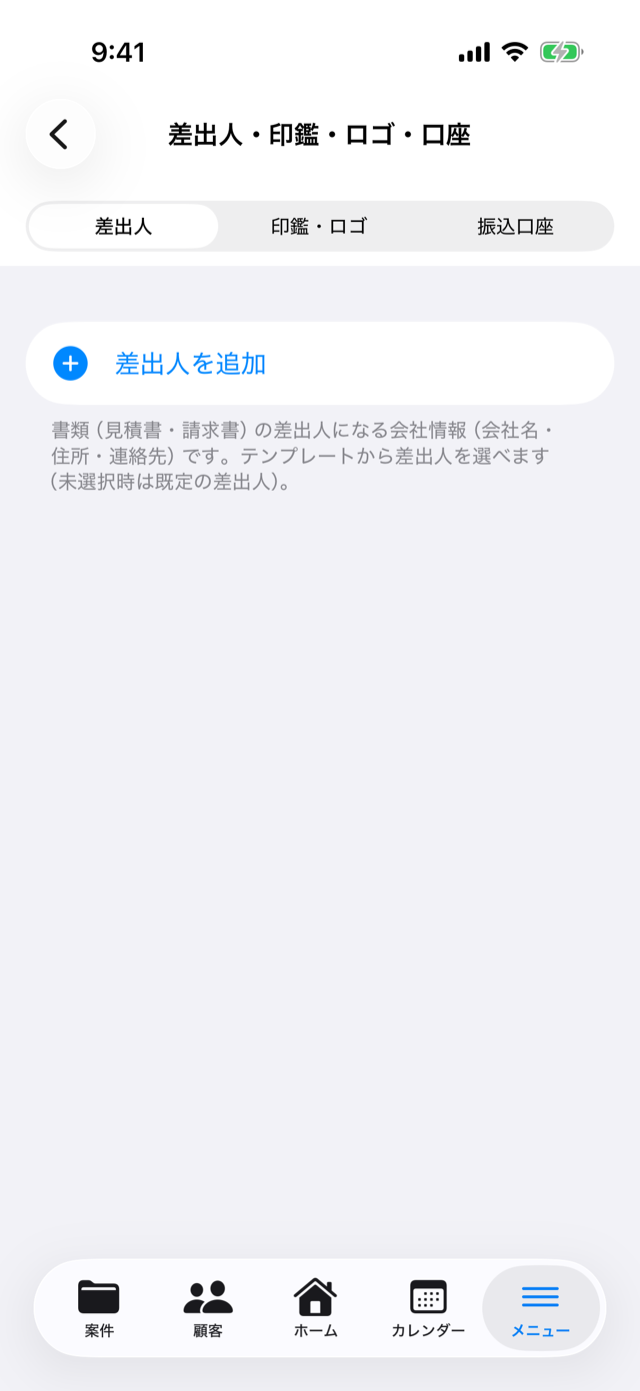
- 「書類設定」の「差出人・印鑑・ロゴ・口座」をタップします。
- 画面上部の「差出人」「印鑑・ロゴ」「振込口座」の切り替えで、登録したい項目を選びます。
差出人(会社情報)を登録する
- 「差出人」を選び、「差出人を追加」をタップします。
- 会社名・代表者名・住所・電話番号などを入力して保存します。
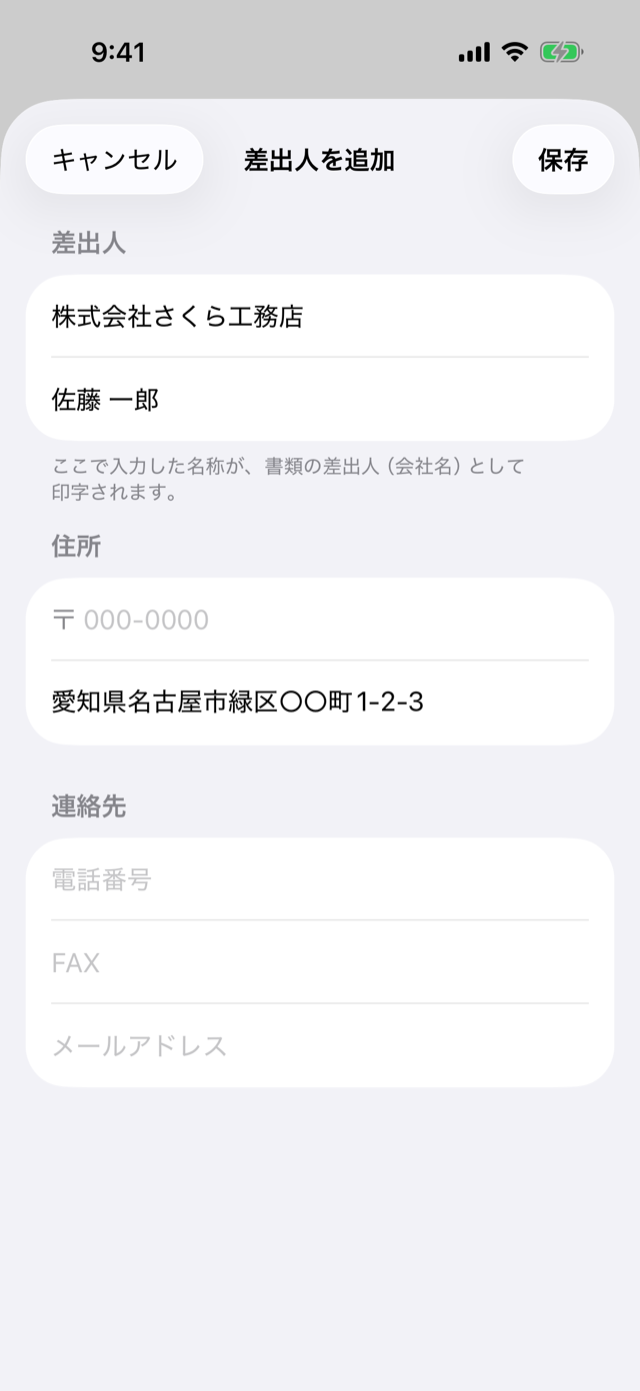
差出人は、見積書・請求書の発行元として印字される会社情報です。本店と支店など、複数登録して使い分けることもできます。
印鑑・ロゴを登録する
- 「印鑑・ロゴ」を選び、「印鑑を追加」(または「ロゴを追加」)をタップします。
- 印鑑やロゴの画像を選んで登録します。登録後は一覧の画像をタップすると拡大して確認できます。
振込口座を登録する
- 「振込口座」を選び、「口座を追加」をタップします。
- 銀行名・支店名・口座種別・口座番号・名義を入力して保存します。
口座は請求書の振込先として印字されます。
「既定」について
差出人・印鑑・ロゴ・口座は複数登録でき、書類にどれを使うかはテンプレート(見積設定テンプレート・請求設定テンプレート)で選べます。何も選んでいないときは「既定」のものが使われます。既定を変えるには、行の右端の「…」をタップして「既定にする」を選びます(左にスワイプで削除、右にスワイプでも既定にできます)。
こんなときは
- 会社名を変えたのに書類に反映されない → 書類が使っている差出人が古いままかもしれません。一覧で該当の差出人をタップして内容を直すか、「既定」がどれかを確認してください。
- インボイスの登録番号はどこで入れる? → この画面ではなく「設定」→「書類設定」→「インボイス設定」です。詳しくは「インボイス(適格請求書)の番号を設定する」の記事へ。
動画で見る
実際の画面での操作の流れです(音声はありません)。
関連する使い方
解決しない場合: [email protected] までご連絡ください。